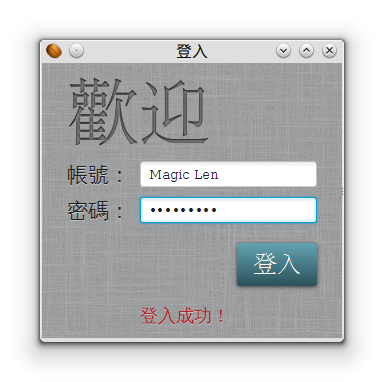
JavaFX 的图形功能意外强大,连 CSS 也不忘支持。使用 NetBeans 开发 JavaFX 应用程序,加入 CSS 的方法十分简单,就像添加一个 class 一样。
JavaFX 的 CSS
JavaFX 所使用的 CSS,除了一些特殊的属性外,其它的跟我们网页上使用的 CSS 差异不大,只不过 JavaFX 的 CSS 属性名称通通会加上 -fx- 这个前缀字符串。举例:background-color→-fx-background-color、font-size→-fx-font-size。如果原先就会 CSS 的话,在这个部份并不会有困难。至于 id 和 class 的关系也跟网页一样,是 .类别名称 和 #ID名称。JavaFX 的 CSS 类别名称就跟 JavaFX Scene Graph 的类别名称一样,例如我要修改 Label 这个类别的 CSS,可以写成:
.label{
    ...
}
至于 ID 名称 Scene Graph 的节点都有提供 setId(String) 的这个方法,可以针对不同的对象实体来设置它的 ID。
套用 CSS
以登录表单为例子,可以将登录表单改写如下:
加入 Login.css
.root {
    -fx-background-image: url("javafx-login-background.jpg"); /*读取背景图片*/
}

.label {
    -fx-font-size: 21px;
    -fx-font-weight: bold;
    -fx-text-fill: #333333;
    -fx-effect: dropshadow( gaussian , rgba(255,255,255,0.5) , 0,0,0,1 ); /*dropshadow参数分别为:模糊类型、RGBA颜色、模糊程度、宽度、水平位移、垂直位移*/
}

#welcome-text {
    -fx-font-size: 72px;
    -fx-font-family: "Serif";
    -fx-fill: #818181;
    -fx-font-weight: bold;
    -fx-effect: innershadow( three-pass-box , rgba(0,0,0,0.7) , 2, 0.5 , 0 , 0 ); /*innershadow参数分别为:模糊类型、RGBA颜色、模糊程度、宽度、水平位移、垂直位移,位移部份会被填充*/
}

#actiontarget {
    -fx-fill: FIREBRICK;
    -fx-font-size: 18px;
    -fx-font-weight: bold;
    -fx-effect: dropshadow( gaussian , rgba(255,255,255,0.5) , 0,0,0,1 );
}

.button {
    -fx-font-size: 24px;
    -fx-text-fill: white;
    -fx-font-family: "Serif";
    -fx-font-weight: bold;
    -fx-background-color: linear-gradient(#61a2b1, #2A5058);
    -fx-effect: dropshadow( three-pass-box , rgba(0,0,0,0.6) , 5, 0.0 , 0 , 1 );
}

.button:hover {
    -fx-background-color: linear-gradient(#2A5058, #61a2b1);
}
import javafx.application.Application;
import javafx.geometry.Insets;
import javafx.geometry.Pos;
import javafx.scene.Scene;
import javafx.scene.control.Button;
import javafx.scene.control.Label;
import javafx.scene.control.PasswordField;
import javafx.scene.control.TextField;
import javafx.scene.layout.GridPane;
import javafx.scene.layout.HBox;
import javafx.scene.text.Font;
import javafx.scene.text.FontWeight;
import javafx.scene.text.Text;
import javafx.stage.Stage;

public class LoginJavaFX extends Application {

    @Override
    public void start(Stage primaryStage) {
        //Layout
        GridPane grid = new GridPane(); //Grid排版
        grid.setAlignment(Pos.CENTER); //Layout
        grid.setHgap(10); //水平距离
        grid.setVgap(10); //垂直距离

        grid.setPadding(new Insets(25, 25, 25, 25)); //填充边界。Insets定义上、右、下、左四个方向的长度。

        //用Layout作为Scene的root node
        Scene scene = new Scene(grid, 300, 275);
        primaryStage.setScene(scene);

        //GUI组件
        Text scenetitle = new Text("欢迎");
        scenetitle.setFont(Font.font("Serif", FontWeight.NORMAL, 20));
        grid.add(scenetitle, 0, 0, 2, 1); //2,1是指这个组件要占用2格的column和1格的row

        Label userName = new Label("帐号:");
        grid.add(userName, 0, 1);

        TextField userTextField = new TextField();
        grid.add(userTextField, 1, 1);

        Label pw = new Label("密码:");
        grid.add(pw, 0, 2);

        PasswordField pwBox = new PasswordField();
        grid.add(pwBox, 1, 2);

        Button btn = new Button("登录");
        HBox hbBtn = new HBox(btn); //以新的HBox Layout来对Button进行排版,目的是为了让Button在GridPane 1,4的位置中可以靠到最右边。
        hbBtn.setAlignment(Pos.BOTTOM_RIGHT);
        grid.add(hbBtn, 1, 4);

        //登录事件
        final Text actiontarget = new Text(); //显示结果的Text
        grid.add(actiontarget, 1, 6);
        btn.setOnAction(e -> { //用lambda语法省略实作EventHandler界面
            actiontarget.setText("登录成功!");
        });

        //读取与设置CSS
        scene.getStylesheets().add(LoginJavaFX.class.getResource("Login.css").toExternalForm());
        scenetitle.setId("welcome-text");
        actiontarget.setId("actiontarget");

        //显示Stage
        primaryStage.setTitle("登录");
        primaryStage.show();
    }
}
javafx-login-background.jpg 下载
CSS 套用结果