通常服务器为了求稳定,不会随便进行安全性之外的系统更新。不过就算只是更新安全性相关的套件,也有可能会让服务器出问题,为了保险起见,很多人会选择完全关闭 Ubuntu Server 的自动更新,等到管理员在操作服务器,甚至是在机器旁边的时候才会进行更新维护。那么 Ubuntu Server 究竟是打开自动更新比较好,还是关闭自动更新比较好?
要不要让服务器自动更新,其实没有一定的答案,得看该服务器的运用场合。一般会认为打开自动更新,可以享有相对实时的安全性更新,进而提升系统的安全性;而关闭所有更新,可以避免运行在服务器上的程序因为系统套件版本发生变化而出现不兼容的问题,进而提升系统的稳定性。
这篇文章将会介绍 Ubuntu Server 打开与关闭自动更新的方式,以及手动使用指令更新安全性相关套件的方式。
Ubuntu Server 的自动更新
Ubuntu Server 的自动更新仰赖其使用的 APT 套件管理工具,我们可以借由设置 APT 的设置档,来实现 Ubuntu 的自动更新功能。APT 设置档的目录为 /etc/apt/apt.conf.d,设置档的名称通常会以两位数的十进位数值开头,表示设置档的加载顺序,也就是说,后面读取的设置档,有可能会覆盖掉前面读取过的设置档的设置。
与自动更新有关的设置项目主要有以下四个:
APT::Periodic::Update-Package-Lists
指定自动更新套件库清单(apt update)的周期,单位是天。如果将这个项目设为 0,则表示不自动激活这个功能。
APT::Periodic::Download-Upgradeable-Packages
指定自动把可更新的套件下载下来(apt upgrade -d)的周期,单位是天。如果将这个项目设为 0,则表示不自动激活这个功能。
APT::Periodic::AutocleanInterval
指定自动把目前已经不可下载,但是先前已经被下载下来的套件清除(apt autoclean)的周期,单位是天。如果将这个项目设为 0,则表示不自动激活这个功能。
APT::Periodic::Unattended-Upgrade
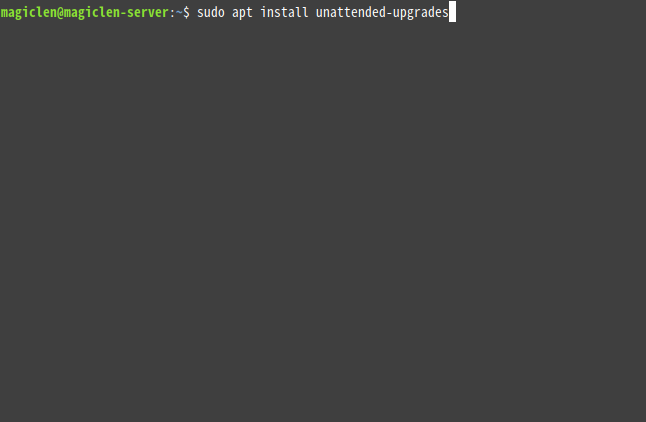
与套件 unattended-upgrades 互相搭配使用。可以指定要自动下载并安装套件(类似 apt upgrade)的周期,单位是天。Ubuntu Server 通常会内置 unattended-upgrades 套件,如果没有的话,可以使用以下指令来安装:
有了 unattended-upgrades 套件并激活 APT::Periodic::Unattended-Upgrade 后,就可以在 APT 设置档内设置 Unattended-Upgrade::Allowed-Origins 区块,来指定自动更新要只安装哪些类型的套件。
预设的设置值如下:
Unattended-Upgrade::Allowed-Origins {
    "${distro_id}:${distro_codename}";             // 发行版的预设软件源(通常不会有变化)
    "${distro_id}:${distro_codename}-security";    // 安全性更新
    "${distro_id}ESM:${distro_codename}";          // 针对过期的LTS版提供的付费延展安全性更新
//  "${distro_id}:${distro_codename}-updates";     // 官方建议的软件更新(功能更新、Bug修复等)
//  "${distro_id}:${distro_codename}-proposed";    // 尚未官方建议的软件更新
//  "${distro_id}:${distro_codename}-backports";   // 针对旧版Ubuntu提供的新软件更新
};
在安装 unattended-upgrades 套件后,/etc/apt/apt.conf.d 目录便会多出一个 50unattended-upgrades 设置档,里头就是 Unattended-Upgrade::Allowed-Origins 区块的设置。预设会激活「发行版的预设软件源」和「安全性更新」(含 ESM)。
使用 unattended-upgrades 套件来打开或关闭自动更新
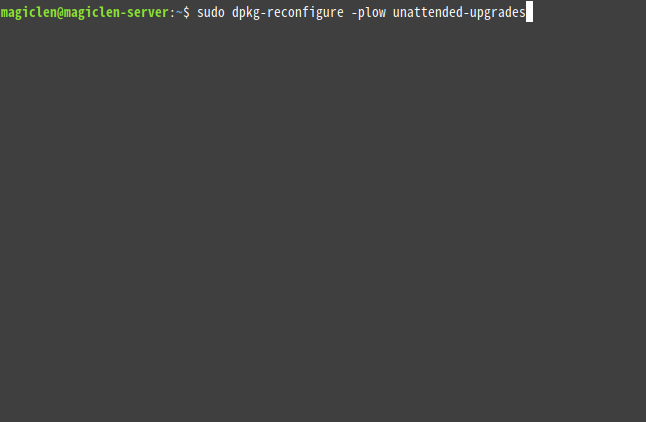
安装完 unattended-upgrades 套件后,可以运行以下指令,来设置自动更新的打开或关闭:
选择 Yes,可打开自动更新,包含打开自动更新套件库清单的功能。选择 No,可关闭自动更新,包含关闭自动更新套件库清单的功能。
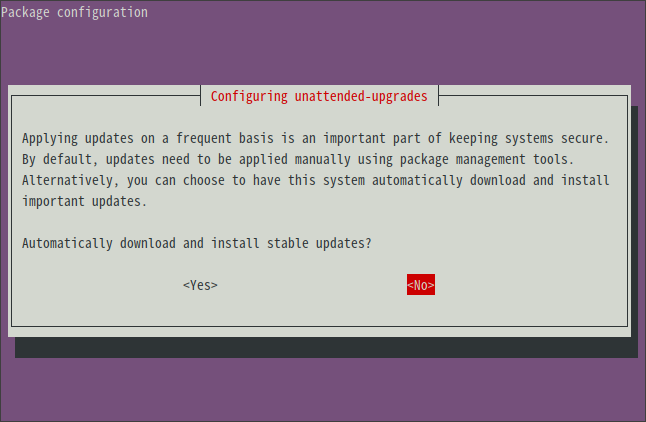
这个动作会在 /etc/apt/apt.conf.d 目录中产生一个 20auto-upgrades 文件,并将 APT::Periodic::Update-Package-Lists 和 APT::Periodic::Unattended-Upgrade 都预设为 1(天)。当然,如果要自订自动更新的周期,可以去编辑这个文件。
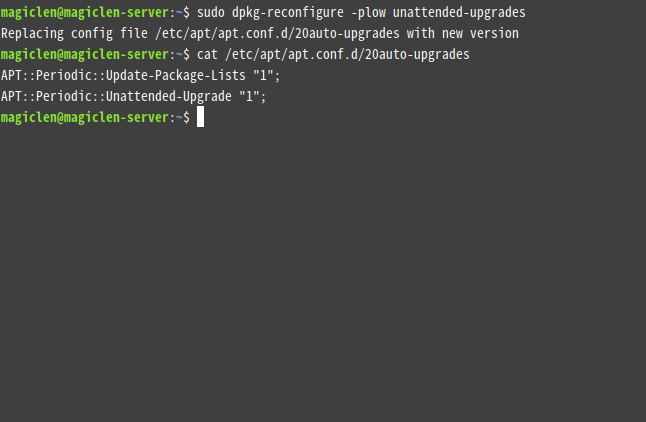
不过在手动编辑完这个文件之后,若再次使用以下指令,来设置自动更新的打开或关闭:
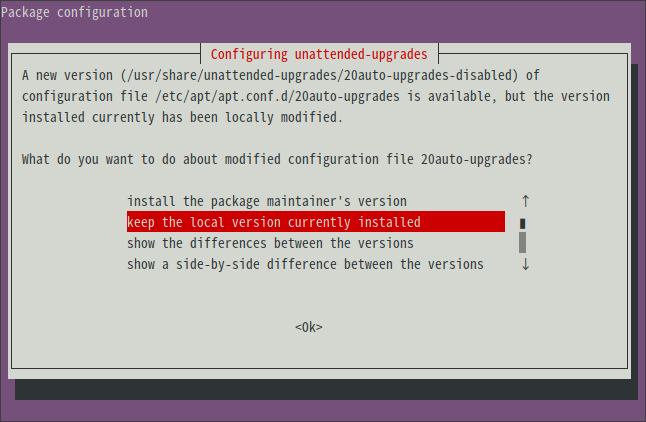
可能会出现以下画面,要求用户选择要不要保留原来的设置。(之所以说「可能」,是因为不是每个状况都会出现以下画面,像是如果原本设激活,后来却手动把设置档中的天数都改为 0,然后又用指令再设激活的话,就什么事都不会发生,天数会依然是 0)
/etc/apt/apt.conf.d 目录中可能会有个 Ubuntu 预设的(非来自 unattended-upgrades 套件)10periodic 设置档,在这个设置档中预设会有 APT::Periodic::Update-Package-Lists、Download-Upgradeable-Packages 和 APT::Periodic::AutocleanInterval 这三个设置项目。由于 unattended-upgrades 套件的 20auto-upgrades 文件并未覆盖掉 Download-Upgradeable-Packages 和 APT::Periodic::AutocleanInterval 这两个设置项目,因此有需要修改这两个设置项目的话还是得编辑 10periodic 设置档。
Ubuntu Server 的手动更新
以下指令,可以用来更新套件库:
以下指令,可以用来更新所有套件:
以下指令,可以用来更新包含系统相关的所有套件(不建议在已经上线的服务器上使用):
以下指令,可以列出所有目前可更新的套件:
以下指令,可以列出所有目前可更新的安全性套件:
sudo apt upgrade --just-print | awk 'tolower($4) ~ /.*security.*/ || tolower($5) ~ /.*security.*/ {print $2}' | sort | uniq
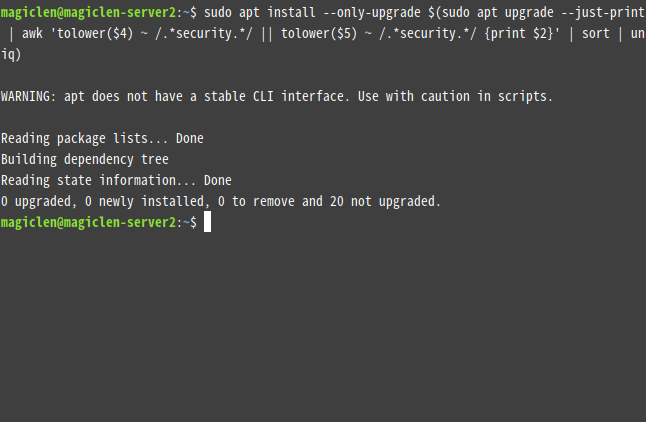
结合以上指令和 apt install,以下指令,可以只更新安全性套件:
sudo apt install --only-upgrade $(sudo apt upgrade --just-print | awk 'tolower($4) ~ /.*security.*/ || tolower($5) ~ /.*security.*/ {print $2}' | sort | uniq)
替 apt install 加上 --only-upgrade 参数可以避免直接安装到新套件。