

Rust 编程语言虽然可以很方便地做各式高级应用,但它本质上还是属于系统层级的编程语言,换句话说,要拿它来开发操作系统也是可以的!Rust 编程语言严谨的编译器可以帮助我们在开发操作系统的时候于编译阶段就避免掉许多内存相关的问题,让我们更能专注在其它方面上。这篇文章将会初步介绍用 Rust 编程语言开发操作系统内核(Kernel)的方式。
由于用 Rust 开发操作系统时无法使用 Rust 的标准函数库,因此建议读者们在开始阅读这篇文章之前,先阅读以下链接的文章,了解一下如何撰写出无标准函数库的 Rust 程序:
创建 Cargo 应用程序项目
在此我们就先用 cargo 指令创建一个 Cargo 应用程序项目来开发操作系统的核心,项目名称为 magic-os。指令如下:
关闭堆栈解开(Stack Unwinding)
可以在 Cargo.toml 设置档中,加入 [profile.dev] 和 [profile.release] 区块,并将 panic 设置项目的值设为 abort。如下:
[profile.dev]
panic = "abort"

[profile.release]
panic = "abort"
自订编译目标(Target)
在终端机运行以下指令:
可以查看目前 Rust 开发环境预设的编译目标的详细设置值。如下图:

指令中的 --print target-spec-json 参数即是要让 Rust 编译器以 JSON 格式的文字来输出目标的设置值,而因为这个功能还不稳定,所以要加上 -Z unstable-options 参数才能使用。
如果要指定目标名称,可以再加上 --target 参数来传入目标名称。例如要查看 wasm32-unknown-unknown 这个目标的详细设置值,指令如下:
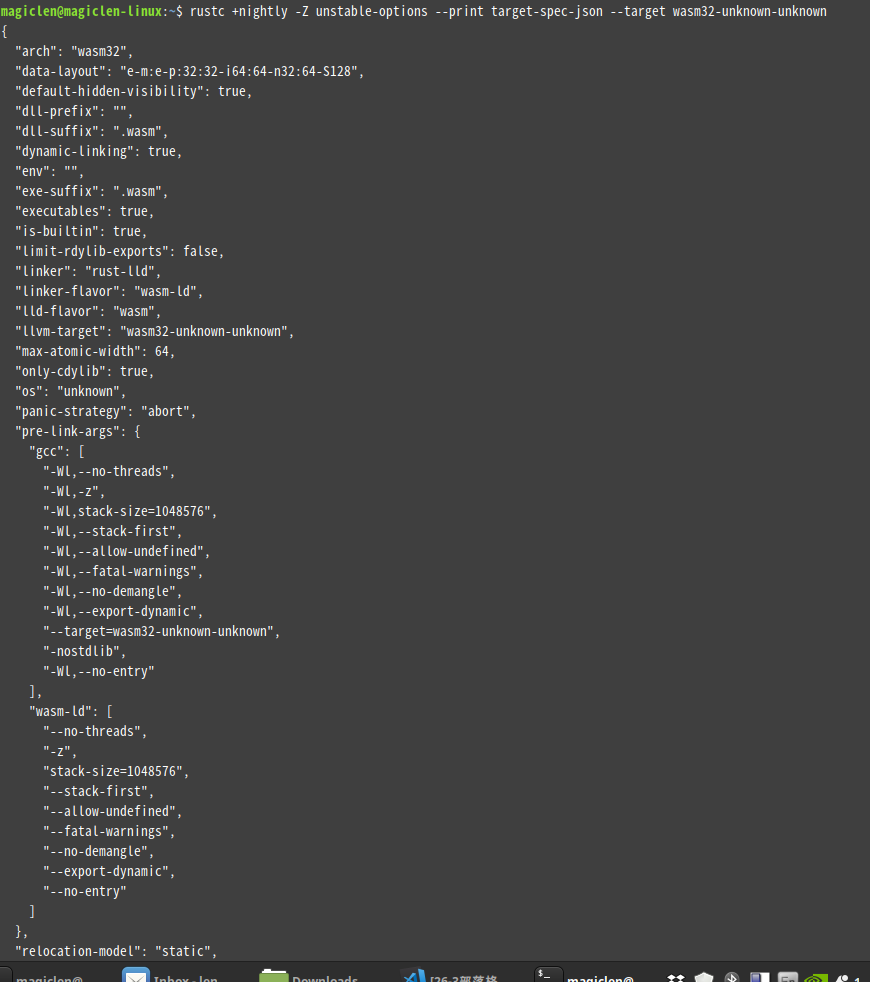
目标的设置值中,有几个比较重要的项目,是必须要有的,列表如下:
llvm-target:这个项目即为 LLVM 的 Target Triple,顾名思义它是由三个部份组成,以减号-来分隔。第一个部份是 CPU 架构,例如:arm、aarch64、x86、x86_64。第二个部份是厂商名称,例如:IBM、NVIDIA、AMD。第三个部份是操作系统,例如:Darwin、Linux。none表示不设置且不限制。其实它还可以有第四个部份,第四个部份表示环境,例如:GNU、musl、Android。data-layout:这个项目是 LLVM 用来设置数据在内存中保存的方式,每个部份用减号-来分隔。E或e前者表示要用 BE(big-endian,高位数据在低内存地址)来保存数据,后者表示要用 LE(little-endian,低位数据在低内存地址)。m用来设置 Name Mangling 的方式,例如m:e表示要用 ELF Mangling。i可以用来设置整数对齐的宽度,例如i64:64表示要将 64 比特的整数以 64 比特的宽度来对齐。f可以用来设置浮点数对齐的宽度,例如f80:128表示要将 80 比特的浮点数以 128 比特的宽度来对齐。n可以用来设置原生的整数宽度,例如n8:16:32:64即表示 CPU 原生支持的整数宽度有 8 比特、16 比特、32 比特和 64 比特。S用来设置堆栈的对齐宽度,S128表示要将堆栈以 128 比特的宽度来对齐。arch:这个项目设置的值在 Rust 编程语言内可以在cfg属性中用target_arch参数来做判断。target-endian:这个项目设置的值在 Rust 编程语言内可以在cfg属性中用target_endian参数来做判断。target-pointer-width:这个项目设置的值在 Rust 编程语言内可以在cfg属性中用target_pointer_width参数来做判断。target-c-int-width:这是 Rust 在比较后来才加入的项目,作用尚不明确,如果知道这个项目是用来做什么的访客欢迎告知笔者一下。从名称来看,这应该是在指定 C 语言用的int类型的宽度,但应用在哪就不知道了。os:这个项目设置的值在 Rust 编程语言内可以在cfg属性中用target_os参数来做判断。linker-flavor:这个项目可以用来设置 LLVM 要使用的链接器,除了预设的gcc(Unix-like)、msvc(Windows)等链接器之外,还可以使用 LLVM 提供的ld.lld(Unix-like, ELF)、lld-link(Windows)、wasm-ld(WebAssembly)和ld64.lld(macOS, Mach-O)等链接器。
另外还有几个虽非必要但也很重要的项目:
linker:用来设置链接器的可可执行文件路径,如果链接器是用 LLVM 的 LLD 的话,通常会设为rust-lld,直接使用 Rust 工具链提供的链接器可可执行文件。executables:用来设置是否可以编译出可运行程序。
稍微了解编译目标的设置方式之后,就可以用 JSON 文字格式来撰写我们自己的目标了。在刚才我们的 Cargo 应用程序项目根目录下,添加 x86_64-magic_os.json,填入以下内容:
{
  "llvm-target": "x86_64-unknown-none",
  "data-layout": "e-m:e-i64:64-f80:128-n8:16:32:64-S128",
  "arch": "x86_64",
  "target-endian": "little",
  "target-pointer-width": "64",
  "target-c-int-width": "32",
  "os": "none",
  "linker-flavor": "ld.lld",
  "linker": "rust-lld",
  "executables": true
}
撰写操作系统内核程序
将 src/main.rs 的内容修改如下:
#![no_std]
#![no_main]

use core::panic::PanicInfo;

#[panic_handler]
fn panic(_info: &PanicInfo) -> ! {
    loop {}
}

#[no_mangle]
pub extern fn _start() -> ! {
    loop {}
}
_start 函数是我们预期使用的程序进入点,我们可以透过开机引导程序来运行 _start 函数,让电脑进入一个无穷循环。至于这个开机引导程序要怎么制作,等等会介绍。
用我们的目标设置档来编译操作系统内核
虽然 cargo 指令工具的 --target 参数可以直接指定一个 JSON 格式的编译目标设置档来进行编译,但是在使用自订的编译目标时,因为 Rust 内置的 core 这个 crate 也必须要用相同的目标来编译才行,而 cargo 指令工具显然并不会自动替我们完成这件事。

还好我们可以运行以下指令来安装 cargo-xbuild 这个指令工具,来协助我们在使用自订目标时,自动去编译 Rust 内置的 core、compiler_builtins 和 alloc 这几个 crate。
还要使用 rustup 指令工具来安装 Rust 的源代码,指令如下:
为了要能够编译 Rust 内置的 crate,还必须要使用 Nightly 版本的 Rust。在 Rust 程序项目的根目录中运行以下指令,即可只让该程序项目使用 Nightly 的 Rust 来编译,而不会去动到其它项目的设置。
接着就可以开始使用 cargo-xbuild 来编译我们的操作系统内核了!指令如下:
如果想要激活编译器优化的话,可以再加上 --release 参数。

用我们制作的操作系统内核来开机
虽然用 cargo-xbuild 指令工具可以成功编译我们的 Cargo 应用程序项目,也可以直接在目前的操作系统环境下被运行。

但是它既然是一个操作系统内核,那就应该要能够在电脑开机时被运行才对。为了达到这件事,我们必须要有个开机加载进程,能够在 BIOS 初始化好硬件之后,去运行这个开机加载进程,然后再来运行我们的操作系统内核。
在 x86_64 的 CPU 架构上我们并不需要自行去撰写开机加载进程,因为已经有现成的工具可以帮我们产生出来了。
bootloader 和 bootimage
在 Cargo.toml 设置档中添加以下内容,加入 bootloader 套件:
[dependencies]
bootloader = "0.6"

[package.metadata.bootimage]
default-target = "x86_64-magic_os.json"
然后运行以下指令安装 bootimage 指令工具:
再运行以下指令安装 LLVM 的相关工具:
如此一来我们就可以用 cargo bootimage 或是 cargo bootimage --release 指令来产生我们的开机映像档啦!开机映像档的保存路径为 target/x86_64-magic_os/debug/bootimage-magic-os.bin 或是 target/x86_64-magic_os/release/bootimage-magic-os.bin。我们可以把这个开机映像档的内容直接写进可开机的保存设备中,就能用来开机了。
如果要用虚拟机来测试的话,基于 Debian 的 Linux 发行版可以直接使用以下指令来安装 x86_64 的 QEMU:
接着就可以使用以下格式的指令来运行开机映像档:
例如:
如果想要用 VirtualBox 来测试的话,要先将开机映像档转为 VirtualBox 支持的虚拟硬盘格式,以 VMDK 为例,指令格式如下:
不过现在我们的操作系统内核只会跑一个无穷循环,测了好像也没什么意义,所以我们要来修改一下目前的操作系统内核,让它可以在屏幕上显示 Hello, world!。
Hello World
要在屏幕上显示 Hello, world!,可以透过修改 VGA 文字缓冲器(VGA Text Buffer)的内容来达成。这个 VGA 文字缓冲器的内存起始地址为 0xB8000,一个字符以两个字节来表示,第一个字节表示字符的值,第二个字节表示字符的前景颜色(4 比特)、背景颜色(4 比特)。
颜色的值 0~7 分别是黑(0b000)、蓝(0b001)、绿(0b010)、青(0b011)、红(0b100)、洋红(0b101)、棕(0b110)、浅灰(0b111),第 4 个比特则表示颜色的亮度,0 为正常、1 为加亮。
简单了解 VGA 文字缓冲器的用法后,就可以开始修改我们的 Rust 代码了。修改后的代码如下:
#![no_std]
#![no_main]

use core::panic::PanicInfo;

#[panic_handler]
fn panic(_info: &PanicInfo) -> ! {
    loop {}
}

const HELLO: &[u8] = b"Hello, world!";

#[no_mangle]
pub extern fn _start() -> ! {
    let vga_buffer = 0xB8000 as *mut u8;

    for (i, &byte) in HELLO.iter().enumerate() {
        unsafe {
            *vga_buffer.offset(i as isize * 2) = byte;
            *vga_buffer.offset(i as isize * 2 + 1) = 0b01011010;
        }
    }

    loop {}
}
以上的 _start 函数,会在修改 VGA 文字缓冲器的内容为洋红背景色且文字颜色为亮绿色的 Hello, world! 后,进入无穷循环。
开机结果如下图:
