

JavaFX 改进了以往 Java 的 Awt 和 Swing 函数库实作图形化界面(GUI, Graphical User Interface)的方式,而且还可以使用 Lambda 表达式来快速实作出 Functional Interface,这也让 JavaFX 应用程序的性能优于使用 Awt 和 Swing 函数库做出来的 Java 应用程序。只是非常奇怪的是,JavaFX 在一开始的时候居然没有内置对话框(Dialog),没有提供像是 Swing 函数库中的 JOptionPane 类别所提供的 showMessageDialog 这样快速跳出消息框的方法。因此,以往要在 JavaFX 上显示对话框,就只能自己制作一个对话框的 Stage。
还好,这样的情况到了 Java 8 Update 40 之后,官方终于在 JavaFX 内添加了 DialogPane 与 Dialog 类别,并预设实作了基本的信息(Information)、警告(Warning)、错误(Error)、确认(Confirmation)的消息对话框(Alert)和选择对象的选择对话框(ChoiceDialog),以及能输入文字的文字输入对话框(TextInputDialog)。底下就让我们来看看这些对话框的使用方法。
JavaFX 的内置对话框全都继承 Dialog 这个类别,在个别介绍 JavaFX 内置对话框的用法之前,须注意到 JavaFX 的 Dialog 类别虽是一个独立的对话框窗口,但却是位于 javafx.scene.control 套件内,而非 javafx.stage 套件,而且也没有继承 Control 这个抽象类别,所以 Dialog 不是 Node (Dialog is not a Node),因此别想将 Dialog 当作是控制项组件来加入到别的窗口或是容器中。Dialog 类别内有使用到 HeavyweightDialog 这个非公开类别,里面已经实作好对话框的 Stage 了。
若您还不清楚什么是 Stage、什么是 Node,请先参考底下两篇文章:
消息对话框(Alert)
JavaFX 的 Alert 类别其实就是我们熟知的 MessageDialog,根据消息类型的不同,分为几种不同的 AlertType,在显示时也会有不同的图标以及不同的按钮。分类可列表如下:
- None:不分类的消息。常用于显示使用说明。
- Information:一般的提示消息。常用于提示目前程序运行的状态,以及回传的正确结果。
- Warning:警告消息。常用于显示程序遇到了一些不正常但无重大影响的问题。
- Error:错误消息。常用于显示程序遇到的严重错误。
- Confirmation:确认消息。常用于再次确认用户想要进行的动作。
创建 Alert 对话框的方式很简单,程序如下:
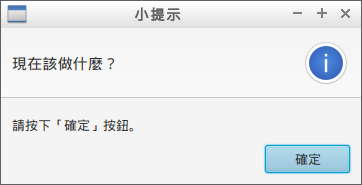
final Alert alert = new Alert(AlertType.INFORMATION); // 实体化Alert对话框对象,并直接在构造器设置对话框的消息类型
alert.setTitle("小提示"); //设置对话框窗口的标题列文字
alert.setHeaderText("现在该做什么?"); //设置对话框窗口里的标头文字。若设为空字符串,则表示无标头
alert.setContentText("请按下「确定」按钮。"); //设置对话框的消息文字
alert.showAndWait(); //显示对话框,并等待对话框被关闭时才继续运行之后的程序
运行结果如下:
如果想知道用户按下了对话框的哪个按钮,可以从 showAndWait 方法的传回值来取得 Optional 对象所带的 ButtonType,或是在对话框被关闭后,使用 getResult 方法直接取得 ButtonType。以确认消息来举例的话,程序如下:
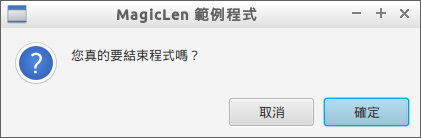
final Alert alert = new Alert(AlertType.CONFIRMATION); // 实体化Alert对话框对象,并直接在构造器设置对话框的消息类型
alert.setTitle("MagicLen 范例程序"); //设置对话框窗口的标题列文字
alert.setHeaderText(""); //设置对话框窗口里的标头文字。若设为空字符串,则表示无标头
alert.setContentText("您真的要结束程序吗?"); //设置对话框的消息文字
final Optional<ButtonType> opt = alert.showAndWait();
final ButtonType rtn = opt.get(); //可以直接用「alert.getResult()」来取代
System.out.println(rtn);
if (rtn == ButtonType.OK) {
    //若用户按下「确定」
    Platform.exit(); // 结束程序
} else if(rtn == ButtonType.CANCEL){
    //若用户按下「取消」,也可直接使用else
    final Alert alert2 = new Alert(AlertType.INFORMATION); // 实体化Alert对话框对象,并直接在构造器设置对话框的消息类型
    alert2.setTitle("小提示"); //设置对话框窗口的标题列文字
    alert2.setHeaderText("现在该做什么?"); //设置对话框窗口里的标头文字。若设为空字符串,则表示无标头
    alert2.setContentText("请按下「确定」按钮。"); //设置对话框的消息文字
    alert2.showAndWait(); //显示对话框,并等待对话框被关闭时才继续运行之后的程序
}
运行结果如下:
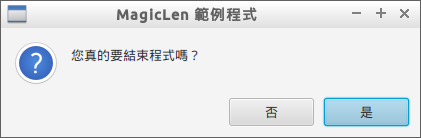
如果想自订对话框的按钮,可以在实体化 Alert 时,将 ButtonType 以 Varargs 的方式作为构造器的参数,例如将 Confirmation 对话框按钮改成「是、否」按钮,可以将以上程序改成:
final Alert alert = new Alert(AlertType.CONFIRMATION, "您真的要结束程序吗?", ButtonType.YES, ButtonType.NO); // 实体化Alert对话框对象,并直接在构造器设置对话框的消息类型、文字和按钮
alert.setTitle("MagicLen 范例程序"); //设置对话框窗口的标题列文字
alert.setHeaderText(""); //设置对话框窗口里的标头文字。若设为空字符串,则表示无标头
final Optional<ButtonType> opt = alert.showAndWait();
final ButtonType rtn = opt.get(); //可以直接用「alert.getResult()」来取代
System.out.println(rtn);
if (rtn == ButtonType.YES) {
    //若用户按下「是」
    Platform.exit(); // 结束程序
} else if (rtn == ButtonType.NO) {
    //若用户按下「否」,也可直接使用else
    final Alert alert2 = new Alert(AlertType.INFORMATION); // 实体化Alert对话框对象,并直接在构造器设置对话框的消息类型
    alert2.setTitle("小提示"); //设置对话框窗口的标题列文字
    alert2.setHeaderText("现在该做什么?"); //设置对话框窗口里的标头文字。若设为空字符串,则表示无标头
    alert2.setContentText("请按下「确定」按钮。"); //设置对话框的消息文字
    alert2.showAndWait(); //显示对话框,并等待对话框被关闭时才继续运行之后的程序
}
运行结果如下:
选择对话框(ChoiceDialog)
选择对话框算是一个蛮特别的存在,设计师可以将任何对象加入这个对话框内,被加入的对象会在这对话框内被转成字符串,并且显示在下拉式菜单(ComboBox)中,用法如下:
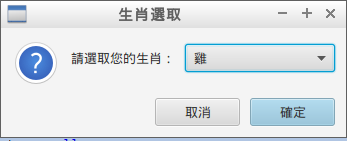
final ChoiceDialog<String> choiceDialog = new ChoiceDialog("鸡","鼠","牛","虎","兔","龙","蛇","马","羊","猴","鸡","狗","猪"); // 实体化ChoiceDialog对象,并直接在构造器设置对话框菜单的内容。注意这里将泛型指定为String,所以ChoiceDialog可传入String对象,也会回传被选择的String对象
choiceDialog.setTitle("生肖选取"); //设置对话框窗口的标题列文字
choiceDialog.setHeaderText(""); //设置对话框窗口里的标头文字。若设为空字符串,则表示无标头
choiceDialog.setContentText("请选取您的生肖:"); //设置对话框的消息文字
final Optional<String> opt = choiceDialog.showAndWait(); //显示对话框,并等待对话框被关闭时才继续运行之后的程序
String rtn;
try {
    rtn = opt.get(); //可以直接用「choiceDialog.getResult()」来取代
} catch (final NoSuchElementException ex) {
    rtn = null;
}
if (rtn == null) {
    //没有选择生肖,而是直接关闭对话框
    System.out.println("没有选择生肖");
} else {
    System.out.println("您属" + rtn + "!");
}
运行结果如下:
文字输入对话框(TextInputDialog)
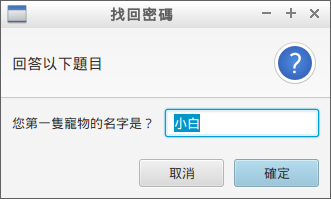
跳出一个对话框要用户输入文字算是一个蛮常见的功能,在 JavaFX 中便有内置这样的输入对话框,用法如下:
final TextInputDialog textInputDialog = new TextInputDialog("小白"); // 实体化TextInputDialog对象,并直接在构造器设置预设的文字内容。由于输入一定是字符串,所以对话框会直接回传String对象,而不使用泛型
textInputDialog.setTitle("找回密码"); //设置对话框窗口的标题列文字
textInputDialog.setHeaderText("回答以下题目"); //设置对话框窗口里的标头文字。若设为空字符串,则表示无标头
textInputDialog.setContentText("您第一只宠物的名字是?"); //设置对话框的消息文字
final Optional<String> opt = textInputDialog.showAndWait(); //显示对话框,并等待对话框被关闭时才继续运行之后的程序。
String rtn;
try{
    rtn = opt.get(); //可以直接用「textInputDialog.getResult()」来取代
}catch(final NoSuchElementException ex){
    rtn = null;
}
if(rtn == null){
    //没有确认输入文字,而是直接关闭对话框
    System.out.println("没有回答");
}else{
    System.out.println("您的回答是:" + rtn);
}
运行结果如下:
更高级的对话框用法-DialogPane
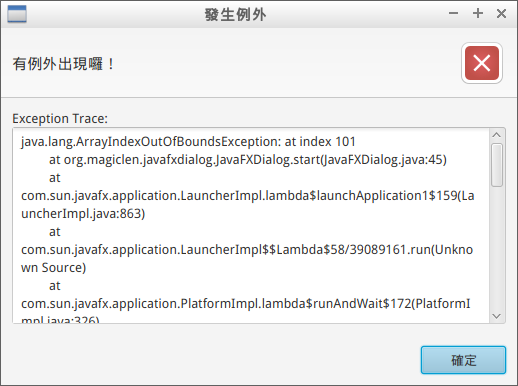
Dialog 类别的 Stage 使用到 DialogPane 来放置控制项组件,因此可以借由修改 DialogPane 来大幅调整内置对话框的样式。若要取得 Dialog 的 DialogPane,可使用 getDialogPane() 方法,会直接回传 DialogPane 对象。要修改 DialogPane 的内容,可以使用 setContent 这个方法,传入自己制作的 Node。
alert.getDialogPane().setContent(content);
可制作出如下,能显示 Exception 消息的 Error Dialog:
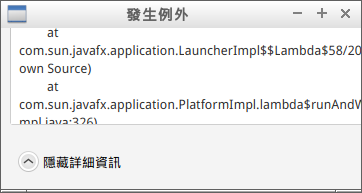
另外也可以使用 setExpandableContent 方法,同样传入自制的 Node 来创建可扩展与收合内容消息的对话框。
alert.getDialogPane().setExpandableContent(expContent);
已知的对话框问题
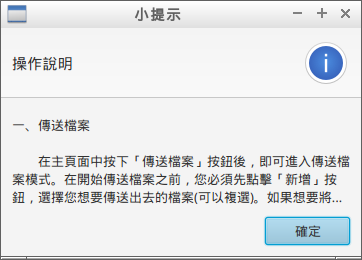
由于 JavaFX 的 Dialog 在 Java 8 update 40 才出现,所以在这之前的 JavaFX 版本都无法支持有使用到 Dialog 的 JavaFX App。而且这版本的 Dialog 似乎还有很多 Bug 待解决,其中比较严重的是在某些平台下,Dialog 的 Resize 和 Redraw 的功能无法使用,所以建议不要塞太多内容在 Dialog 中,上面提到的 DialogPane 的 setExpandableContent 方法也尽量不要使用,以免出现如以下窗口组件走位,以及内容显示不完整的问题。
如果想要更容易在 JavaFX 中使用对话框的话,可以参考这篇文章: