

GParted 是一款免费、开放源代码的磁盘分割工具,它除了基本的切割分割区功能外,还可以在保有原有数据的情况下调整分割区大小。GParted 可以将分割区格式化为多种文件系统(File System),包括 Linux 常用的 ext4/ext3/ext2、Btrfs、Linux Swap,和微软 Windows 系统常用的 NTFS、FAT32,还有 macOS 常用的 HFS+/HFS。
Gparted 官方网站:
安装 Gparted
如果原本就是使用基于 Debian 的 Linux 发行版的话,可以使用以下指令来下载及安装 Gparted,但是建议还是使用待会儿提到的 Gparted Live 来使用 Gparted。
安装完后即可在 Linux 中使用 Gparted。


不建议透过这种方式来使用 Gparted,可能会因为操作的分割区对象已被 Linux 系统挂载而无法正常工作,当然如果清楚知道自己在做什么事情的话,也是可以使用的。
下载与使用 Gparted Live
Gparted Live 集成 Linux Kernel 与 Gparted,使得 Gparted 不需要安装在现有的操作系统里即可使用。它是一套可开机的程序,只要从 Gparted 的官方网站下载 Gparted Live 的 ISO 映像档,将其刻录成光盘或是写进 USB 保存设备,制作成 Live CD 或是 Live USB,在电脑开机的时候即可使用 Gparted Live 直接进行开机。
使用 Gparted Live 进行开机,一开始会出现菜单。选择 Gparted Live (Default Settings),或是 Gparted Live (Default Settings & To RAM)(建议)即可使用预设的 Gparted Live。

接着会出现键盘对应的设置,如果没有特殊需求,选择 Don't touch keymap,使用预设的对应方式即可。

再来要设置语言,如果要使用台湾的正体中文,就输入 30 吧!但不要期望之后看到的都是中文界面。

选择运行 Gparted Live 的模式。不选择,或是输入 0,自动会在开机完成后于 X Window 中运行 Gparted。

Gparted Live 开机完成后,Gparted 就会自动运行了。

创建分割表
如果要对新的硬盘进行分割操作,选好硬盘后,若硬盘尚未有任何的分割表,需先创建分割表。

Gparted 支持多种分割表,比较常用的大概是 msdos(MBR, Master Boot Record) 和 GPT (GUID Partition Table)两种。msdos 是比较旧的格式,最大支持 2TB 容量的硬盘,而且有最多 4 个主(Primary)分割区的限制,因此有逻辑、延伸分割区等机制来切割出超过 4 个的分割区。GPT 是比较新的格式,没有 2TB 容量的限制,也没有最多 4 个主分割区的限制。以现在的硬件和软件来说,使用 GPT 分割表会比较好。

选好分割表后,就可以套用设置了。

创建分割区
若要增加分割区,可以在硬盘尚未配置的空间上添加分割区。

分割区的大小可自行决定,如果要 4K 对齐,贴齐方式就选择 MiB。文件系统选支持很多种,如果不是很懂的话,Linux 系统就挑 ext4、Windows 系统就挑 NTFS、MAC 系统就挑 HFS+。如果要跨操作系统使用,文件系统就选 NTFS 吧!


套用设置后,Gparted 并不会立刻进行磁盘分割的处理。用户可以继续做其他的设置,等到设置都结束之后,最后再一并处理。如下图,再添加出一个分割区。


设置完成后,最好再确认一下刚刚的操作有没有错误,不然等到开始进行处理时,就很难再反悔了。
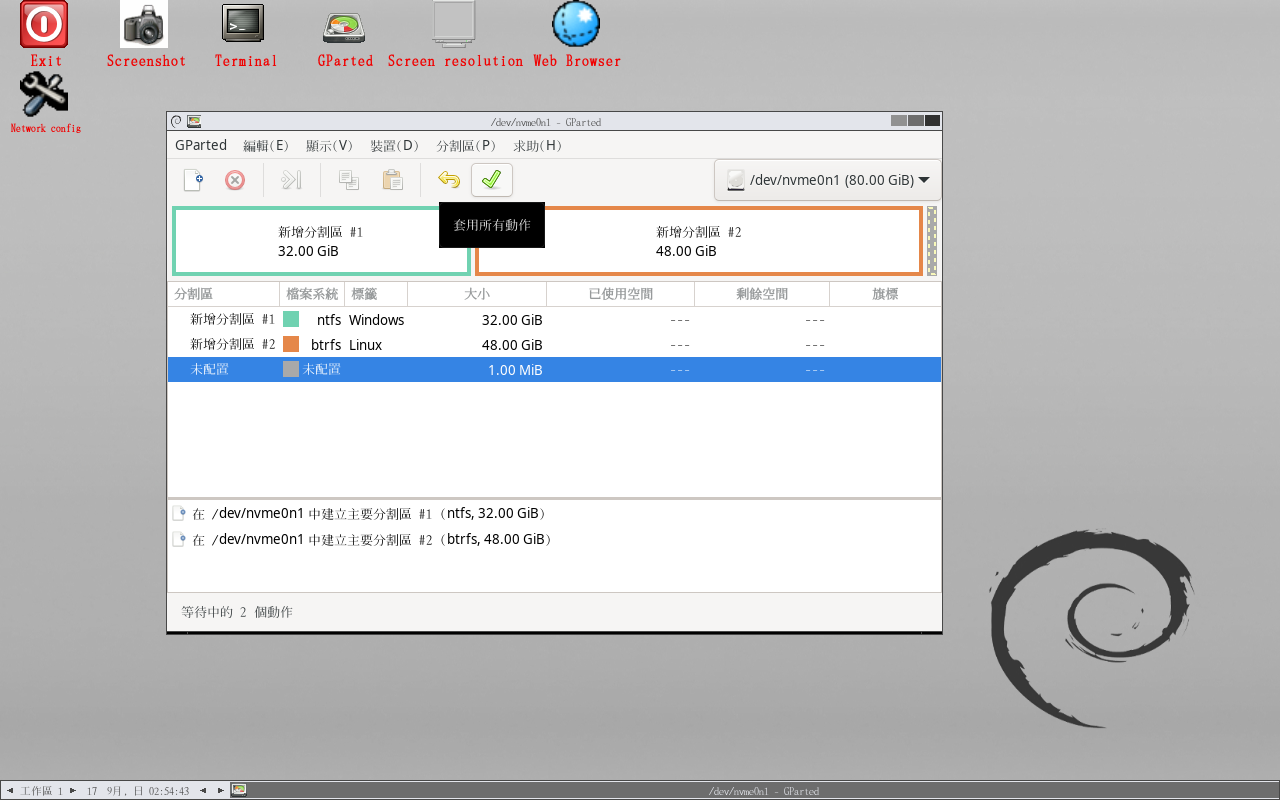
动作处理前,Gparted 会再提示一次用户。

处理需要一些时间,耐心等候。


调整分割区大小
Gparted 可以在保有所有数据的情况下,调整现有的分割区大小,但是这个分割区需要符合某些条件才可以被调整。如果是要减小分割区的大小,这个分割区的文件系统必须要有剩余的可用空间,但用户不必担心这分割区原有的文件保存在硬盘内的分散状况,Gparted 会自动进行移动。用户也可以自行决定要从前面缩小还是从后面缩小,这会影响到分割区放出来的空间的所在位置。如果是要增大分割区的大小,这个分割区的前后之外必须要紧接着未配置的空间,如果没有这个空间的话,那就把前后邻近的分割区缩小吧。


如果移动分割区前面的开始磁区,Gparted 会出现操作系统可能无法开机的警告。如果真的不幸出现问题,就到 Gparted 官方网站或是利用其他网络资源寻求解决方案吧!

分割区大小都调整完成后,就可以开始处理了。

由于需要搬移现有的文件数据,需要非常多的时间来完成这类工作。分割区的容量愈大,所花的时间愈长。

离开 Gparted Live
完成所有的硬盘更动后,即可关闭 Gparted。点击 Gparted Live 桌面上的关机图标(Exit),就可以进行正常的关机或是重新开机。

