

Docker 是一种轻量级的操作系统虚拟化解决方案,相较于传统在 Host 操作系统上安装 Guest 操作系统的硬件虚拟化方式,Docker 可以直接在同一个 Host 操作系统内核上,以「容器」来区分应用程序的运行环境,也就是直接在系统层上完成虚拟化。因此 Docker 运行程序的效率通常会比传统虚拟化的方式还要来得好,可以节省许多硬件资源。在实务上,Docker 常被用来部署数据库、Web 应用程序等服务器相关的程序,因为只要设置好运行环境,再将映像档保存下来之后,就可以一直重复使用。对于程序开发人员来说,Docker 也可以用来模拟不同环境下,程序是否能正常编译和运行。
在本篇文章开始前,如果您还没设置好您的 Docker 运行环境,可以参考这篇文章来设置:
容器(Container)和映像(Image)
Docker 容器内的环境是由映像产生出来的,当一个容器在被创建时,会把映像内保存的环境拷贝进来使用。在容器内发生的任何改变,只会影响到该容器,不会去更动到当初创建容器时使用的映像,更不会去更动到使用到相同映像的其它容器。
从 Docker Hub 取得映像
Docker Hub 是 Docker 官方提供的 Docker 映像档的在线存放空间,网址如下:
任何人都可以将自己制作的映像发布到 Docker Hub 上,给自己或是给其他人使用。
当我们要从 Docker Hub 上把映像「pull」下来时,需要指定映像的名称以及标签(tag),如果没有指定标签,则预设会使用 latest 这个标签。例如:
以上指令,会从 Docker Hub 上把名称为 hello-world 的映像「pull」到本地端,并且创建出一个容器,这个容器会拷贝 hello-world 映像的环境,接着容器会被启动,在屏幕上显示出 Hello from Docker! 之类的消息。这个指令其实就等同以下指令:
在映像名称后面使用冒号 : 来连接标签名称,相同名称、不同标签的映像可以是不同的映像。
撰写 Dockerfile 来创建映像
Docker 映像的创建是从撰写 Dockerfile 文件开始的。我们可以添加一个目录,并在这个目录下添加 Dockerfile 纯文字文件,并输入以下内容:
FROM scratch

CMD echo "magiclen.org"
FROM 命令可以指定一个 Docker Hub 上的映像为目前这个映像的基础映像(Base Image),scratch 是 Docker 最小的映像,没有任何东西。FROM 命令通常写在 Dockerfile 文件的第 1 行,如果有用到多行的 FROM,或是 ARG 命令的话,FROM 命令就不一定写在第 1 行。
CMD 命令可以设置使用这个映像所创建出来的容器在启动的时候预设要运行的指令,笔者想让容器在启动的时候印出 magiclen.org,所以此处 CMD 命令设置的指令为 echo "magiclen.org"。CMD 命令写在 Dockerfile 文件的最后一行,如果写了多行的 CMD 命令,只会用最后的那行。
在 scratch 的环境下,只能去跑一些无动态链接函数库的可执行文件,连一般操作系统会有的 echo 指令都没有。为了要在容器中使用 echo 指令,我们可以改用 alpine 作为基础映像。
Alpine Linux 是非常轻量化的 Linux 发行版,基于 musl libc,很适合作为 Docker 容器的基础映像来使用,以制作出轻巧高效的映像。当然如果您并不在乎映像的大小和性能,也是可以直接使用 ubuntu 作为基础映像,比较不会有函数库或是套件缺东缺西还得要自己去写脚本来编译源代码的情况。
修改后的 Dockerfile 如下:
FROM alpine

CMD echo "magiclen.org"
上面的 Dockerfile,可以使用 docker build 指令来创建映像。将工作目录移动到 Dockerfile 所在的目录,然后运行以下指令:
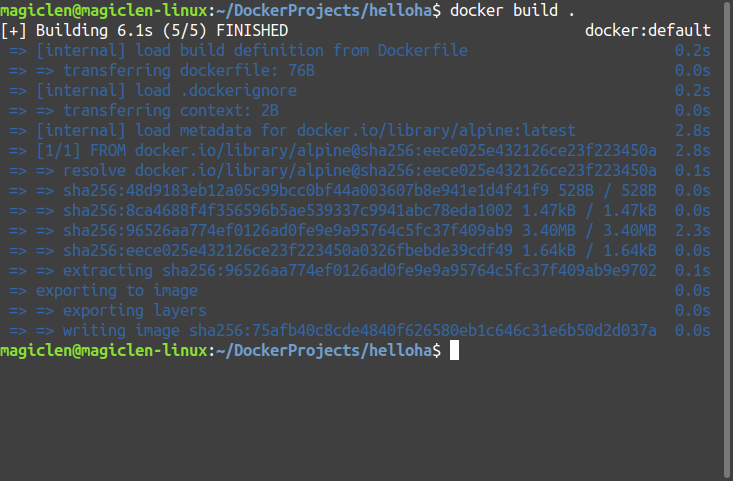
以上指令的 . 是指目前的工作目录,就是要把目前的工作目录当作是 Docker 在创建映像时所参考的目录(build context),在这个目录底下的所有没被忽略的文件都会在创建映像的时期被传给 Docker 的守护进程(daemon)处理。至于要如何忽略文件,之后会说明。
docker build 指令运行成功后,上面的 Dockerfile 所产生出来的映像就创建完成了。我们可以用以下指令来查看本地端拥有的映像清单:
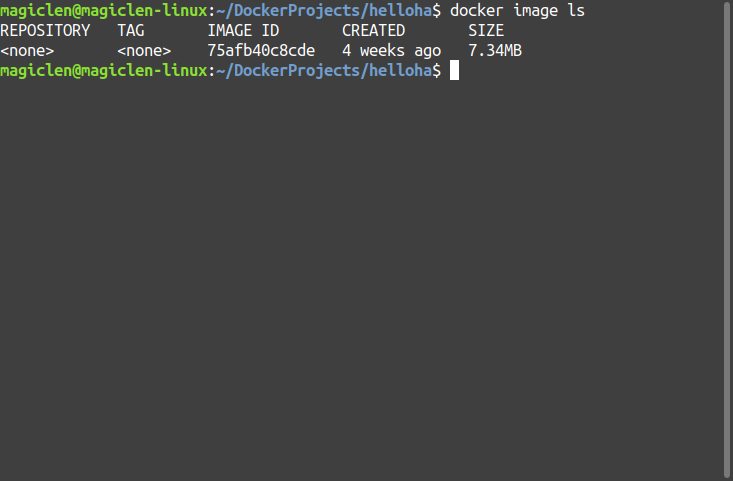
如上图,可以看到现在的映像清单上只有一个项目。这个便是我们刚才创建出来的映像。您可能会注意到那古怪的创建时间(应该是跟着基础映像),明明才刚建出来,怎么就过了四周了?这是 Docker 新出的「BuildKit」这个映像创建工具的问题,笔者也不知道这个要怎么解决。
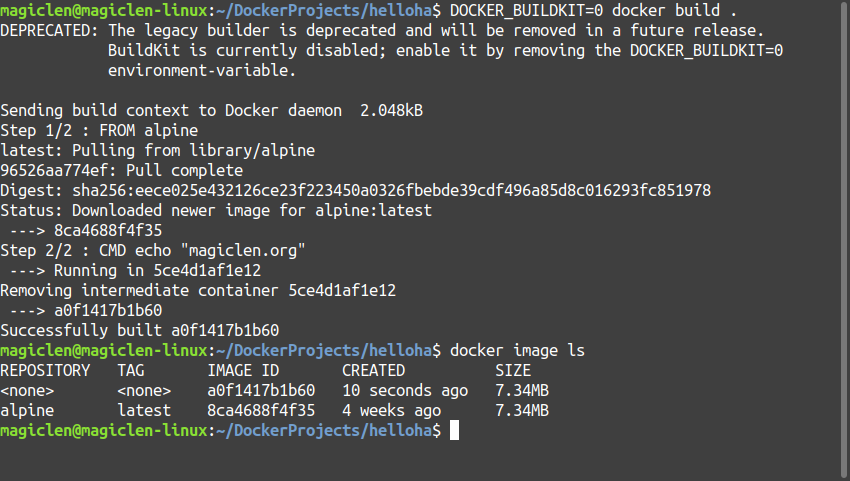
如果要使用旧版的创建工具(不建议这么做,因为它被弃用了),可以在指令前加上 DOCKER_BUILDKIT=0 环境变量设置。如此一来创建出来的映像档除了可以得到正确的映像创建时间之外,还可以在映像清单上看到创建映像时所使用到的基础映像,可一同管理,如下图:
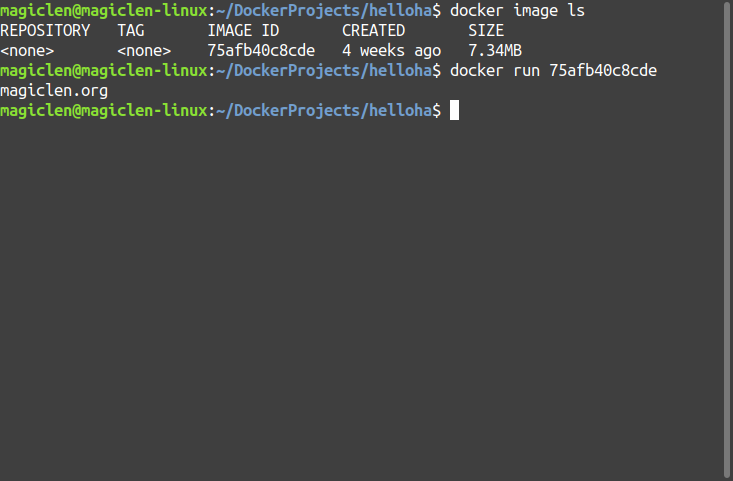
如果要用我们刚才创建出来的映像启动一个容器的话,可以将这个映像的 ID (Image ID)记录下来,套用在下面的 docker run 指令中:
运行结果如下图:
如果想要自订映像的名称和标签,可以在使用 docker build 指令时加上 -t 参数,后面再传入要使用的名称和标签(标签不设置的话预设为 latest)。
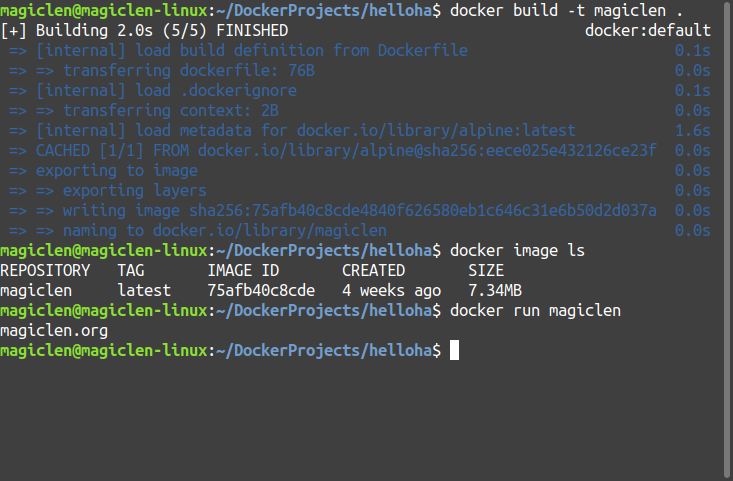
Dockerfile 更深入的撰写方式会融入到之后的小节中来讲解。
容器的创建、启动与停止、管理
首先创建出以下的 Dockerfile:
FROM alpine

RUN apk add --no-cache bash

CMD bash -c 'for((i=1;;i+=1)); do sleep 1 && echo "Counter: $i"; done'
RUN 命令可以让 Docker 映像在被创建的时候,去运行 Docker 环境中的某个指令。RUN 命令可以被使用多次。
apk 指令是 Alpine Linux 提供的套件管理工具,apk add --no-cache bash 指令可以安装 bash 套件且不缓存套件索引。特别加上 --no-cache 让 apk 不缓存套件索引信息的目的是要让最终产生的映像更轻量,让映像愈轻巧愈好是制作映像的大原则。
使用以下指令创建映像:
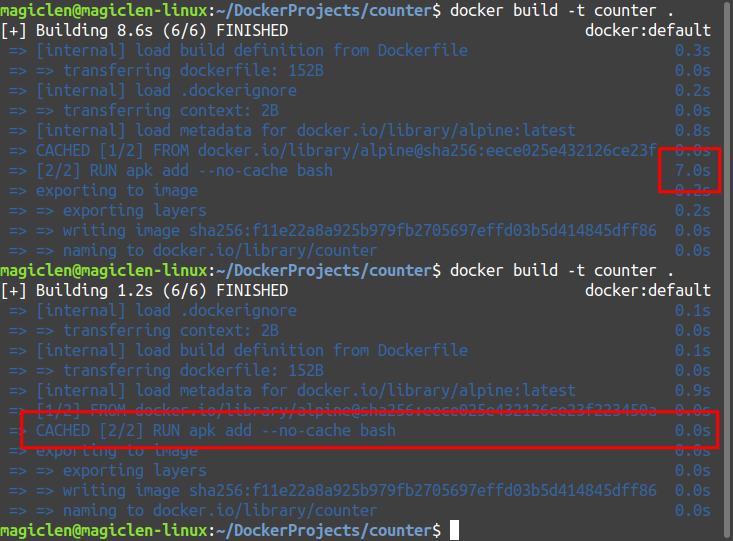
如上图,观察一下 docker build 命令可以发现,Docker 在创建映像的时候会自动把它做过的步骤做缓存,下一次创建就不用再花大量时间运行一次。在运行 Dockerfile 中的命令时,会去比对 Dockerfile 中的命令是否有被修改,如果没有的话,就会直接使用先前的缓存。倘若现在我们修改了上面 Dockerfile 中的第 5 行,然后再重新创建映像,Docker 也不会再重新 pull alpine 的映像和重新运行 apk add --no-cache bash 指令。
在撰写 Dockerfile 的时候,要考虑到映像创建时的缓存机制,把愈容易发生变化的命令放在愈后面,这样才不会浪费太多时间在重跑创建映像时要运行的命令上。如果不想要在创建映像时使用缓存的话,可以在使用 docker build 命令时加上 --no-cache 参数。
上面 Dockerfile 中的第 5 行会运行一个简单的 Bash 循环,每秒进行计数并显示在屏幕上。创建出 counter 映像后就可以用以下指令来创建并启动容器看看:
运行结果如下图:
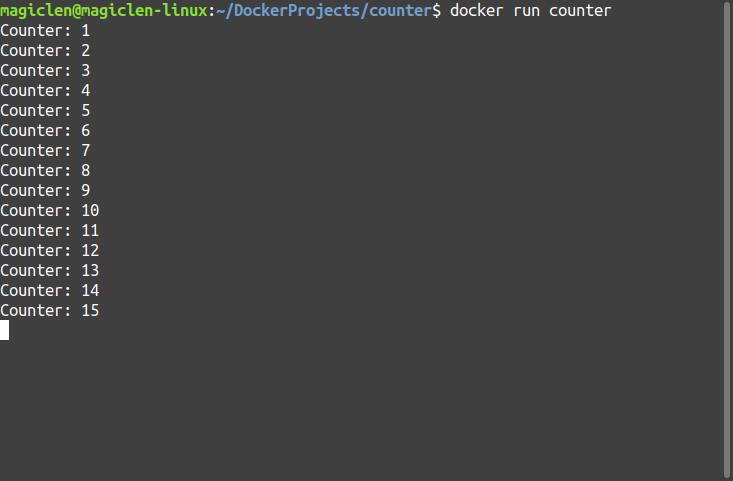
现在问题来了,我们该如何停止这个容器呢?Ctrl + c 似乎不起作用(关闭终端机也没用)?Shell 居然就这样卡住了!?
打开新的终端机运行以下指令来查看运行中的容器状态:
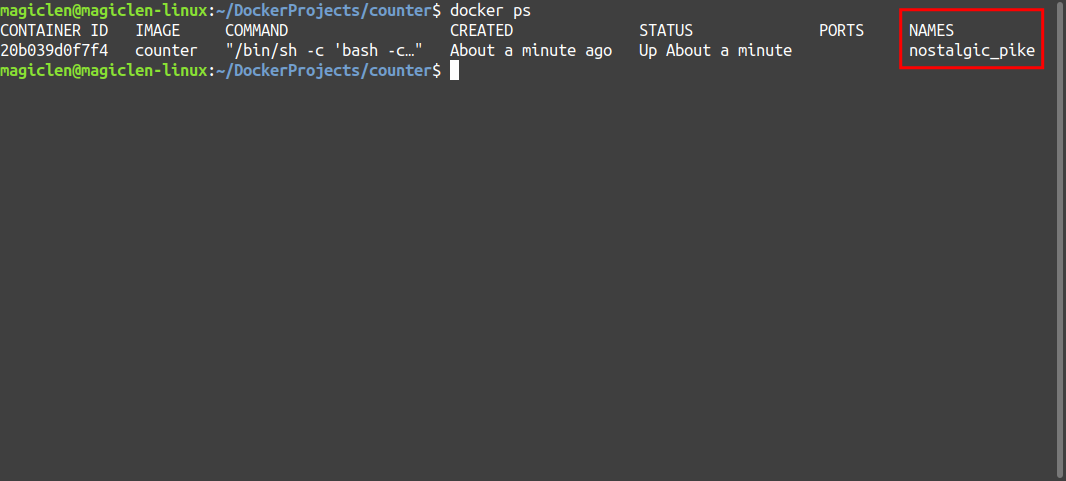
有个比较需要注意到的地方是,Docker 会替没有被明确命名的容器随机配上一个名称。由于我们刚才在使用 docker run 指令的时候并未使用 --name 参数来设置容器的名称,所以如上图所示,这个新容器被自动配上了 nostalgic_pike 这个名称。
若要停止运行中的容器,可以使用 docker stop 指令,格式如下:
若要启动停止中的容器,可以使用 docker start 指令,格式如下:
这边要注意的是,docker start 指令若没有加上 -a (attach)参数,启动容器后,容器只会在背景运行,而无法直接看到它的输出结果。
若要重新启动运行中的容器,可以使用 docker restart 指令,格式如下:
这边要注意的是,docker restart 指令在重新启动容器后,容器只会在背景运行,而无法直接看到它的输出结果。
若要删除容器,可以使用 docker rm 指令,格式如下:
预设情况下,容器需要处在停止状态才能够被删除。docker rm 指令还可以加上 -f 参数来强制删除运行中的容器。
docker run 指令可以加上 -d 参数,使容器在被创建后于背景运行。
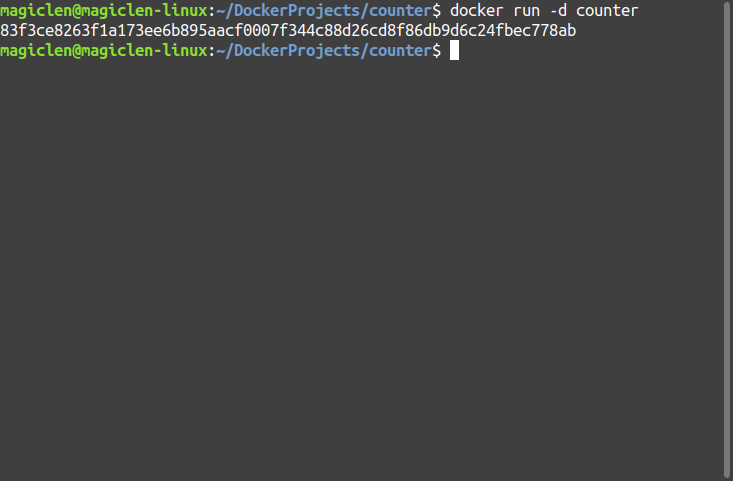
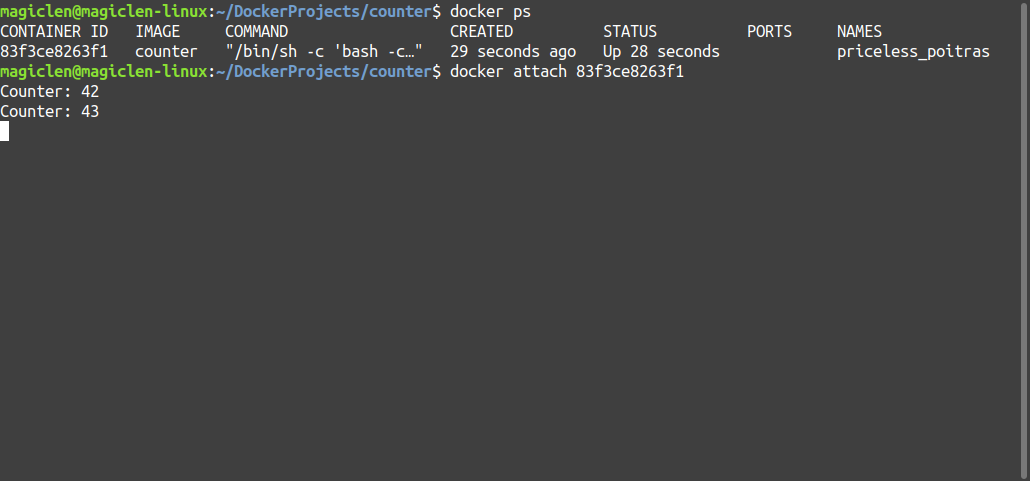
在背景或前景运行的容器,可以使用 docker ps 指令看到。如果想要将容器移到前景运行,可以使用 docker attach 指令,用法如下:
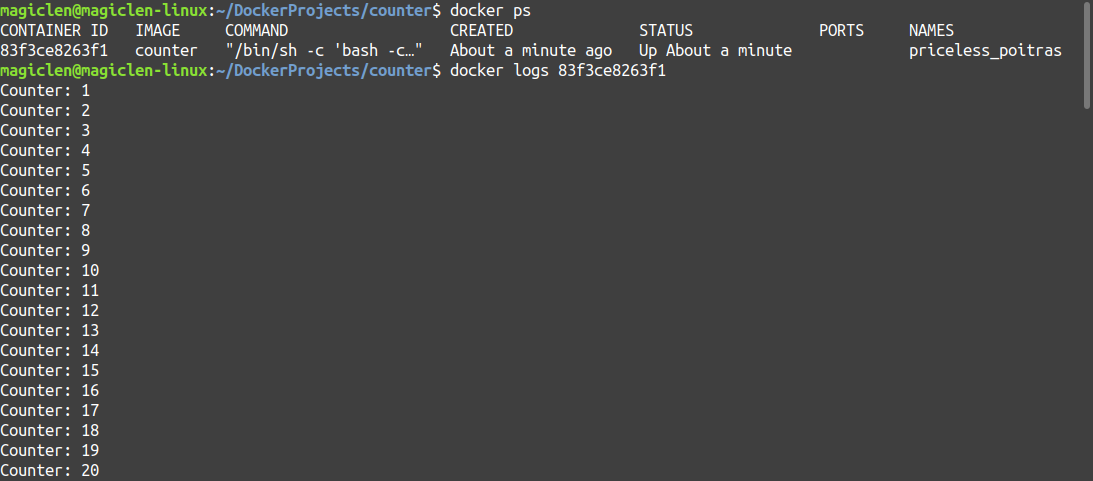
我们其实很少有机会去用到 docker attach 指令,比较多是用 docker logs 指令。docker logs 指令可以查看容器的输出日志,不会让 Shell 卡住,用法如下:
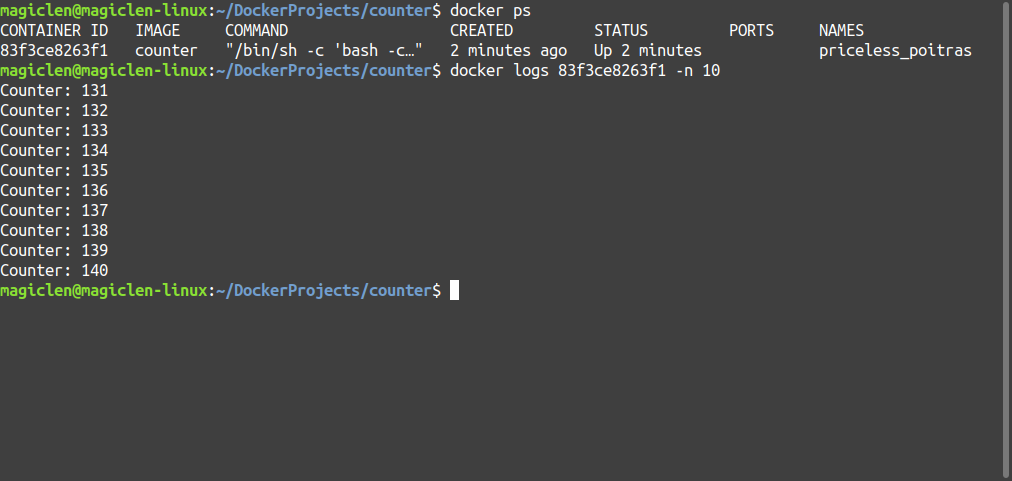
把全部的日志都显示出来可能会太长,docker logs 指令可以加上 -n 参数再接上一个数字来设置要显示最新的几行日志。
如果想要持续监看容器的日志,还可以替 docker logs 指令加上 -f 参数。
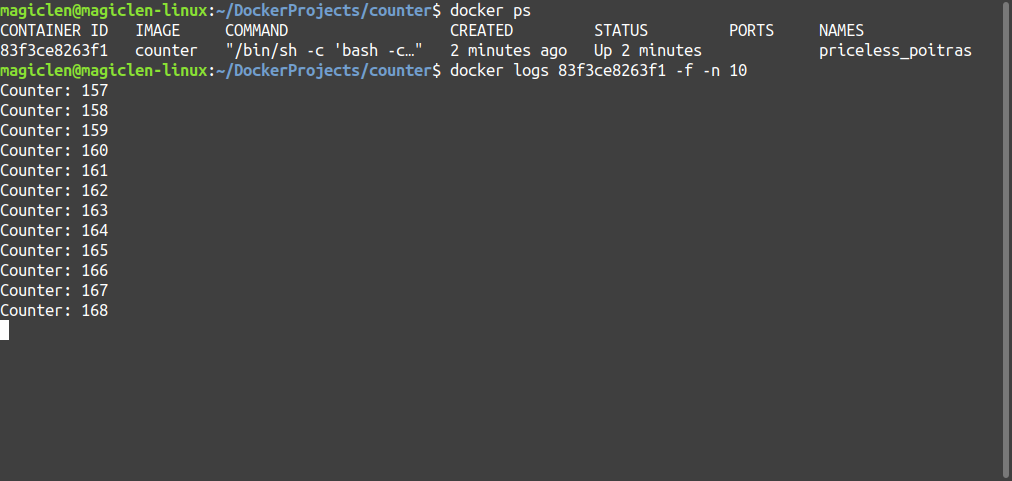
如果想要停止监看,只要按 Ctrl + c 就好了。停止监看日志并不会导致容器的运行被中止。
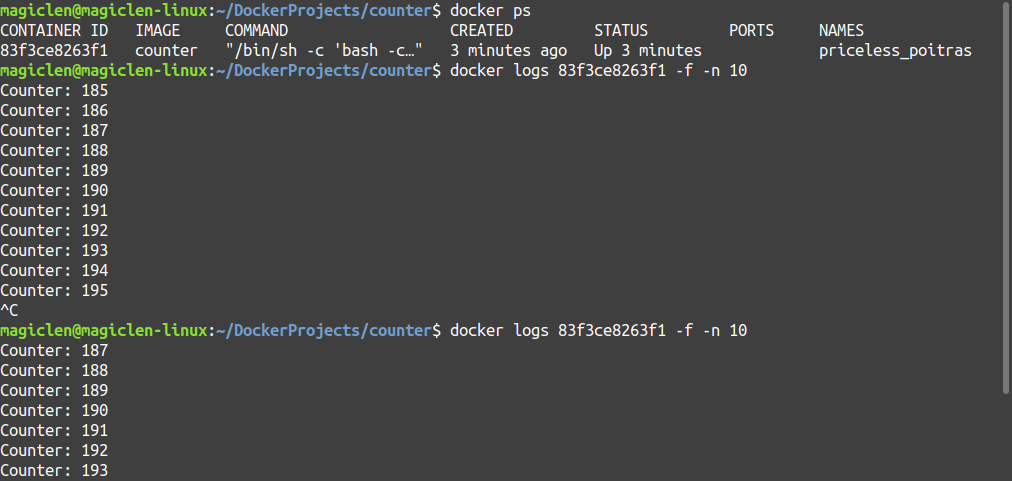
难道我们就只能监看容器而无法从外面对里面的环境进行操作吗?不,只要使用 docker exec 指令就可以在容器里面运行指令。通常我们会直接运行容器里面的 Shell,在这个 Shell 环境中去管理容器,指令格式如下:
由于并不是所有映像都内置 Bash,如有需要请自行代换其它的 Shell。上面指令中的 bash,就是要在容器中运行的指令。
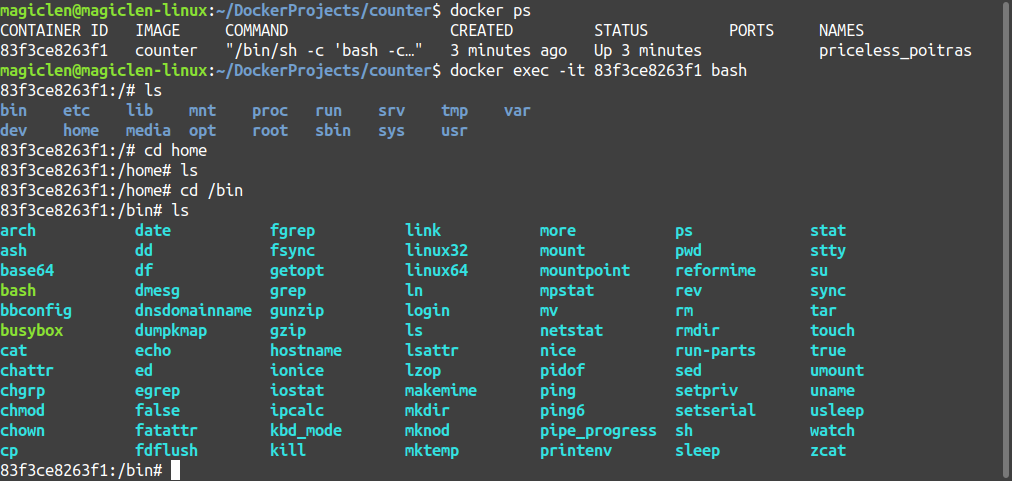
如果要离开 Shell,请运行 exit 指令,或是按下 Ctrl + d。
当我们改变容器内的数据后,有一点要注意,那就是这个改变在删除容器后是不会被保存下来的。原因在上面有提到,就是在容器内运行的任何操作都不会去影响到创建容器时所使用的映像。
作为指令工具来运行的容器
首先创建出以下的 Dockerfile:
ARG EXECUTABLE_NAME=s2tw

FROM rust:slim-bookworm AS builder

WORKDIR /build

RUN cargo search --limit 0

RUN apt update && apt install -y doxygen clang curl cmake pkg-config \
    && curl -fL https://github.com/BYVoid/OpenCC/archive/refs/tags/ver.1.1.6.tar.gz -O \
    && tar xf ver.1.1.6.tar.gz \
    && cd OpenCC-* \
    && make -j$(nproc) PREFIX=/tmp/OpenCC install

RUN cp -r -f /tmp/OpenCC/include /usr && cp -r -f /tmp/OpenCC/lib /usr && cp -r -f /tmp/OpenCC/share /usr && ldconfig

RUN apt install -y git

ARG EXECUTABLE_NAME

RUN git clone --depth 1 https://github.com/magiclen/s2tw.git \
    && cd s2tw \
    && cargo build --release


FROM debian:bookworm-slim

COPY --from=builder /tmp/OpenCC/lib /usr/lib/
COPY --from=builder /tmp/OpenCC/share /tmp/OpenCC/share

RUN ldconfig

RUN adduser --disabled-password \
    --gecos "" \
    --no-create-home \
    user

WORKDIR /app

RUN chown user:user /app

USER user

ARG EXECUTABLE_NAME
ENV EXECUTABLE_NAME=${EXECUTABLE_NAME}

COPY --chown=user:user --from=builder /build/s2tw/target/release/${EXECUTABLE_NAME}  ./

CMD /app/${EXECUTABLE_NAME}
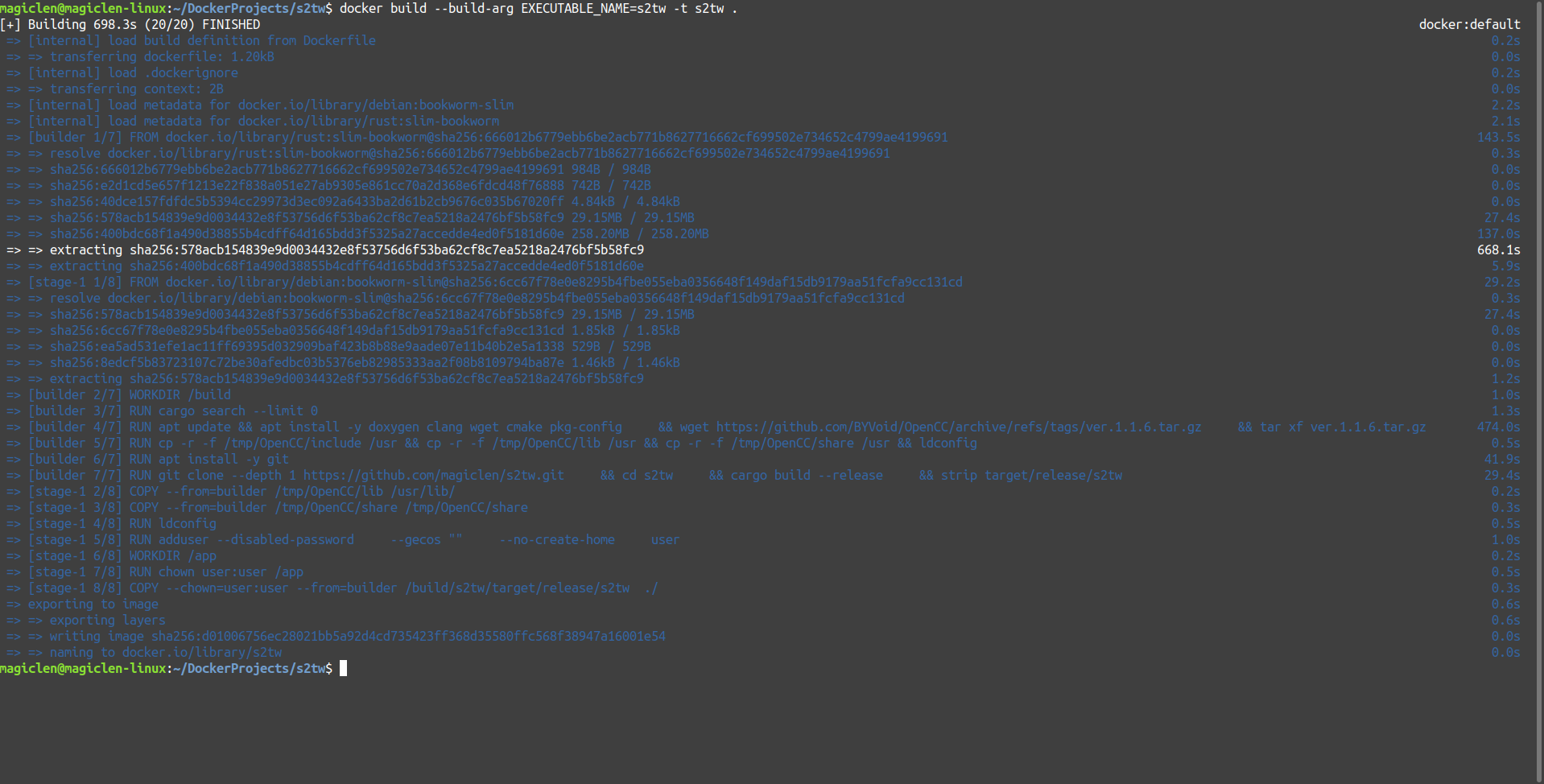
以上的 Dockerfile 文件,在创建映像时,会先在编译环境中编译用来将简体中文转成繁体中文的 s2tw 指令工具以及其会需要用到的 OpenCC 函数库,接着再把编译好的文件从编译环境中拷贝到干净的运行环境中,最终创建好的映像就不会保留编译源代码所需要的程序项目和编译工具,以及编译过程中产生出来的垃圾(运行阶段用不到的文件)。
第 1 行使用了 ARG 命令来定义能被使用在这个 Dockerfile 文件的 EXECUTABLE_NAME 变量,默认值为 s2tw。用 ARG 命令定义的变量要怎么指派非预设的值呢?使用 docker build 指令时可以加上一个或是多个 --build-arg 参数来指定 ARG 变量的值,如下:
这边如果不加 --build-arg EXECUTABLE_NAME=s2tw 参数,EXECUTABLE_NAME 变量也还是会被预设为 s2tw。
第 3 行使用了 FROM 命令来设置基础映像为 Rust 编译环境的映像。习惯上,Docker 映像名称后面的标签名称,除了会用版本号码外,也有可能会用到该映像的基础映像相关的分辨名称。例如这边使用的 slim-bookworm,就是要使用 Debian bookworm,也就是 Debian 12,而且是轻量(slim)化过的,作为其所使用的基础映像。而 FROM 命令的最后加上 AS 再接上一个名称,是为了设置这个阶段(从这个 FROM 命令到下一个 FROM 命令之前)所创建出来的映像的阶段名称,如此才能在接下来的阶段使用 COPY 命令时,能去访问之前的阶段所创建出来的映像中的文件。
如果没有什么特殊需求的话,要使用以 Debian 为基础的映像,建议都选择「slim」版本。如果有遇到缺套件或函数库的情况的话,再使用 apt 指令来安装,或者区分阶段来编译源代码。再次强调,我们要让创建出来的映像愈轻巧愈好。
第 5 行的 WORKDIR 命令是要添加并设置之后的 Dockerfile 命令预设的工作目录。如果没有用 WORKDIR 命令来设置的话,预设就是用基础映像所设置的工作目录,或者是 /。
第 7 行的 cargo 指令是要更新 Rust 的套件索引,之所以特别写出来,是因为这个指令需要花费的时间比较久,可以做个映像缓存来加速。
第 9 行到第 13 行是用来安装编译 OpenCC 函数库时所需要的套件、下载 OpenCC 的程序项目,以及运行编译程序项目所需的指令。在此将 OpenCC 函数库安装到 /tmp/OpenCC 目录,方便后续的拷贝。在 RUN 命令切换工作目录,并不会影响到其它命令的工作目录。
第 15 行是将 /tmp/OpenCC 目录中,我们有需要的 OpenCC 的相关文件拷贝到 /usr 目录中,因为等等编译 s2tw 时会去看这个目录。并且运行 ldconfig 指令来重新搜索可用的动态函数库。
第 17 行用来安装 git 指令工具,因为要透过 git 指令来下载 s2tw 的程序项目。
第 19 行用 ARG 命令声明要在这个阶段的此处开始套用 EXECUTABLE_NAME 变量,如此一来便能在 Dockerfile 的命令中使用 ${EXECUTABLE_NAME} 来表示 EXECUTABLE_NAME 变量的值。ARG 命令会使得后面命令的映像缓存不容易被采用,所以 ARG 命令写在愈后面愈好。
第 21 行到第 23 行是用来下载 s2tw 的程序项目,以及运行编译程序项目所需的指令。
第 26 行又使用了一个 FROM 命令来进入下一阶段,在这个阶段使用的基础映像为 debian:bookworm-slim,要来打造运行 s2tw 的环境。
第 28 行和第 29 行用了 COPY 命令,从先前阶段(builder)中拷贝出 OpenCC 函数库。--from 参数可以指定文件来源的阶段名称,如果不设置 --from 参数,就会使用外面的文件系统(host)作为文件来源。COPY 命令的文件路径格式如下:
COPY <src>... <dest> # 用空格隔开路径,路径可以用双引号框起来
COPY ["<src>",... "<dest>"] # 路径用双引号框起来,用逗号隔开路径
<src> 可以是绝对路径也可以是相对路径。<src> 的路径支持 Wildcard 匹配,即 * 能匹配任意数量的任意字符;? 能匹配一个任意字符。
<dest> 可以是绝对路径也可以是相对路径。若是相对路径则是相对于 WORKDIR 命令所设置的路径。
第 31 行运行 ldconfig 指令来重新搜索可用的动态函数库。
第 33 行到第 36 行透过 adduser 指令创建出一般用户,用户名为 user。在容器内也是有分用户权限的,我们偏好使用一般用户(或者说非 root 的用户,non-root user)来运行我们的程序,降低安全相关的风险。
第 38 行使用 WORKDIR 命令来添加并设置之后的 Dockerfile 命令预设的工作目录。
由于 WORKDIR 命令添加出来的目录是属于 root 用户的,所以在第 40 行利用 chown 指令来将工作目录的拥有者更改为刚才创建的 user 用户。
第 42 行使用 USER 命令来设置之后要用哪个用户身份来运行指令。
第 44 行用 ARG 命令声明要在这个阶段的此处开始套用 EXECUTABLE_NAME 变量。第 45 行能使 EXECUTABLE_NAME 变量被当作环境变量来使用。ENV 命令可以设置这个映像环境的环境变量默认值。在使用 docker run 指令创建并启动容器时,可以加上 -e 参数,来设置环境变量的值。
第 47 行拷贝 s2tw 工具的可执行文件到工作目录下。
第 49 行能让这个映像所创建出来的容器在启动时运行 s2tw 工具。注意这边的 ${EXECUTABLE_NAME} 是属于指令的部份,是吃映像环境的环境变量,而不是 ARG 命令所设置的变量。
由于这个 s2tw 工具在运行后需要透过标准输入与用户交互,所以在使用 docker run 指令创建并启动容器时,还要加上 -i 参数,运行结果如下图:
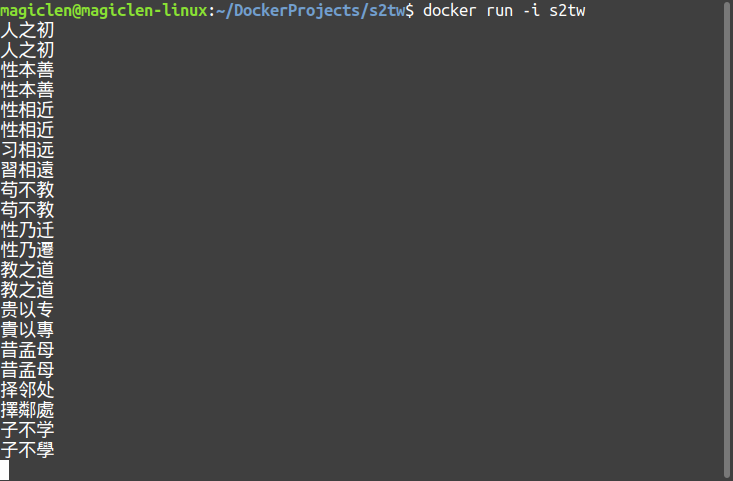
用 docker run -i 启动的容器,可以直接按下 Ctrl + d 来停止。
挂载容器外的文件目录
FROM rust:slim-bookworm AS builder

WORKDIR /build

RUN cargo search --limit 0

RUN apt update && apt remove -y imagemagick-6-common && apt autoremove -y && apt install -y clang curl make libglib2.0-dev zlib1g-dev libjpeg-dev libtiff-dev libpng-dev libwebp-dev libheif-dev libxml2-dev \
    && curl -fL https://imagemagick.org/archive/releases/ImageMagick-7.1.1-15.tar.gz -O \
    && tar xf ImageMagick-7.1.1-15.tar.gz \
    && mkdir /tmp/ImageMagick-lib \
    && cd ImageMagick-* \
    && ./configure --disable-static --disable-installed --disable-docs --enable-hdri --without-utilities --prefix /tmp/ImageMagick-lib \
    && make -j$(nproc) \
    && make install

RUN cp -r -f /tmp/ImageMagick-lib/include /usr/local && cp -r -f /tmp/ImageMagick-lib/lib /usr/local && ldconfig

RUN apt install -y git

RUN git clone --depth 1 https://github.com/magiclen/image-resizer.git \
    && cd image-resizer \
    && cargo build --release


FROM debian:bookworm-slim

RUN apt update && apt remove -y imagemagick-6-common && apt autoremove -y \
  && apt install -y libgomp1 libjbig0 libtiff6 libpng16-16 libwebp7 libwebpmux3 libwebpdemux2 libheif1 libxml2 \
  && apt clean && rm -rf /var/lib/apt/lists/*

COPY --from=builder /tmp/ImageMagick-lib/lib /usr/local/lib/

RUN ldconfig

RUN adduser --disabled-password \
    --gecos "" \
    --no-create-home \
    user

WORKDIR /app

RUN chown user:user /app

USER user

COPY --chown=user:user --from=builder /build/image-resizer/target/release/image-resizer  ./

ENTRYPOINT ["/app/image-resizer"]

CMD ["--help"]
以上的 Dockerfile 文件,在创建映像时,会先在编译环境中编译用来处理图片缩放的 image-resizer 指令工具以及其会需要用到的 ImageMagick 函数库,接着再把编译好的文件从编译环境中拷贝到干净的运行环境中,最终创建好的映像就不会保留编译源代码所需要的程序项目和编译工具,以及编译过程中产生出来的垃圾(运行阶段用不到的文件)。
第 29 行的 apt clean 指令可以清除已下载的套件的缓存(apt install 等的缓存),rm -rf /var/lib/apt/lists/* 则可以清除 apt update 的缓存。清除缓存以确保运行环境是干净的。
第 48 行使用 ENTRYPOINT 命令来设置 Docker 环境的进入点,在此是直接以 image-resizer 指令作为进入点。
ENTRYPOINT 命令有两种撰写方式,如下:
ENTRYPOINT ["<executable_file_path>", "<arg1>", ... , "<argN>"] # 第一种。可执行文件路径名称和每个参数用双引号框起来,并用逗号隔开。
ENTRYPOINT <command> # 第二种。一行指令。
第一种撰写方式称为「exec form」,不能直接支持变量(环境变量和 ARG 变量)。这种形式可以与 CMD 命令共同使用,容器在运行的时候,会运行 ENTRYPOINT 命令所设置的指令,再串接上 CMD 命令所设置的指令。
第二种撰写方式称为「shell form」,可以支持环境变量。这种形式与 CMD 命令共同使用的话,CMD 命令似乎就会不起效果,且也无法透过 docker run 指令来串接指令。
CMD 命令其实也有这两种撰写方式,如下:
CMD ["<arg0>", "<arg1>", ... , "<argN>"] # 第一种。
CMD <command> # 第二种。
第一种撰写方式就是「exec form」,不能直接支持变量(环境变量和 ARG 变量)。如果 ENTRYPOINT 命令也是「exec form」的话,容器在运行的时候,会运行 ENTRYPOINT 命令所设置的指令,再串接上 CMD 命令所设置的指令。例如上面的 Dockerfile 文件,容器在运行的时候预设运行的完整指令就会是 /app/image-resizer --help。我们可以在使用 docker run 指令的时候,于指令最尾端加上要替换掉的用 CMD 命令所预设的指令(exec form)。
第二种撰写方式就是「shell form」,可以支持环境变量。如果 ENTRYPOINT 命令是「exec form」的话,容器在运行的时候,会运行 ENTRYPOINT 命令所设置的指令,再串接上 sh -c,再串接上 CMD 命令所设置的指令。例如若将上面的 Dockerfile 文件的 CMD ["--help"] 改为 CMD "--help",容器在运行的时候预设运行的完整指令就会是 /app/image-resizer sh -c "--help"。
用以上的 Dockerfile 文件创建出映像后,可以先用 docker run 指令来运行看看,如下图:
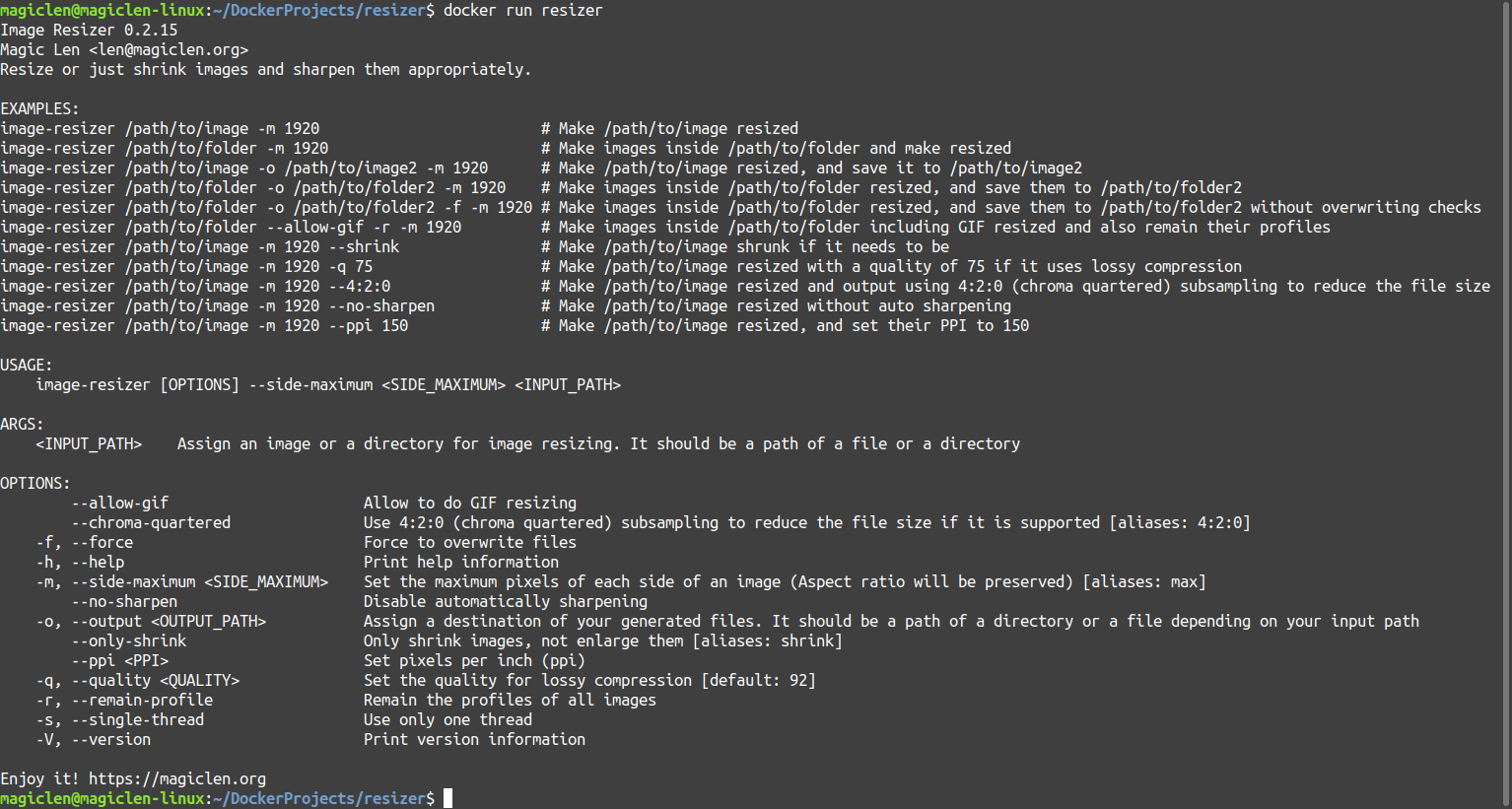
由于 image-resizer 指令工具是用来处理图片文件,且 Docker 容器的文件系统无法直接与外面 Host 的文件系统直接沟通,因此我们会需要将外面的文件系统挂载到容器内的环境中,才能合理地使用这个容器。在使用 docker run 指令时,可以加上一个或多个 -v 参数来设置新创建出来的容器要挂上的滚动条(Volume)路径,格式如下:
-v <src>:<dest>
<src> 是外面的文件系统的目录的绝对路径;<dest> 是 Docker 容器的文件系统的目录的绝对路径。
例如:
docker run -v $(pwd)/workspace:/workspace resizer /workspace -m 256
以上指令,会将外面的工作目录下的 workspace 目录挂载到容器的 /workspace 路径,然后指定 /workspace 目录给 image-resizer 指令工具,使它对这个目录底下所有支持的图片文件进行最大尺寸为 256 像素的缩略图工作。
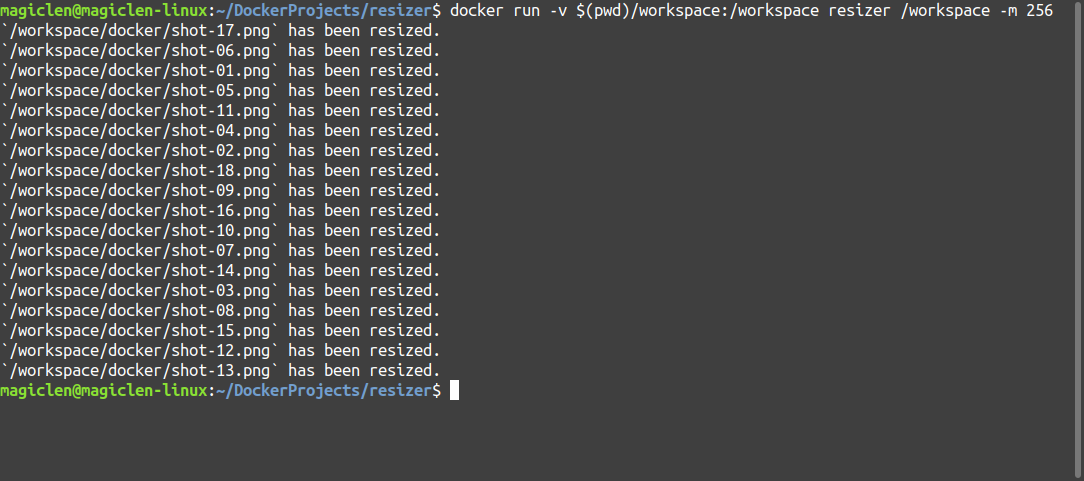
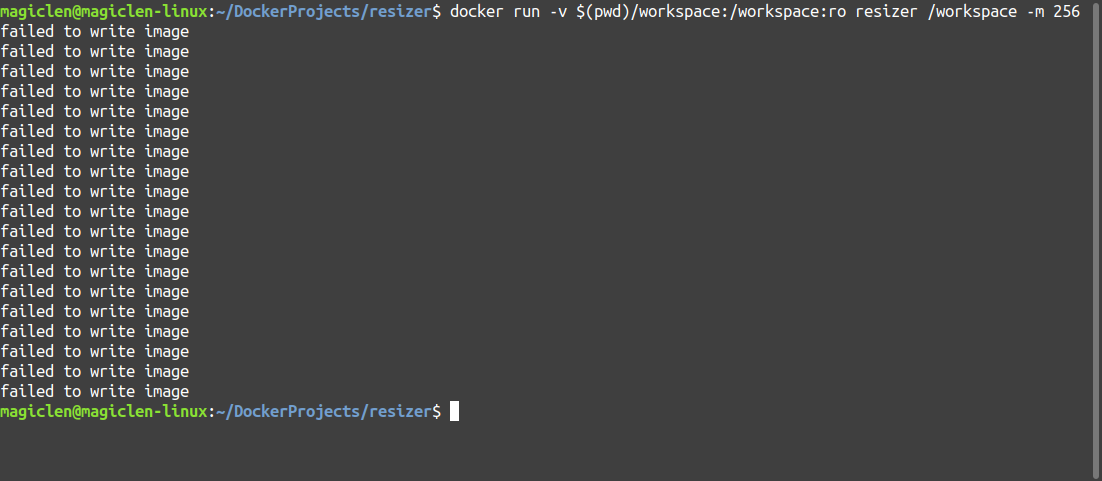
-v 参数也可以设置挂载进 Docker 容器的目录在容器中是否可以写入,预设是可以写入,如果要用唯读的方式挂载,可以在 <src>:<dest> 后接上 :ro,变成 <src>:<dest>:ro。
编译本地的程序项目,并在容器内运行 HTTP 服务器
这个小节会以 TypeScript 编程语言制作的 HTTP 服务器来当作例子。如果您不太熟悉 TypeScript 编程语言,有兴趣了解更多的话,可以参考《TypeScript 学习之路》系列文章。
首先添加一个目录,并将终端机工作目录移动到这个新目录下,接着在这个目录下添加一个 app.ts 文件,文件内容如下:
import { createServer } from "http";

const PORT = process.env.PORT ?? 3000;

const server = createServer((req, res) => {
    res.writeHead(200, { "Content-Type": "text/plain" });
    res.write("Hello world!");
    res.end();
});

server.listen(PORT, () => {
    console.log(`HTTP server started at http://localhost:${PORT}`);
});
也可以写个 README.md。
Hello HTTP Server
=================

## How to Build?

```bash
docker build -t hello-http .
```

## How to Run?

```bash
docker run -d -p 3000:3000 --name hello-http hello-http
```

Then visit `http://localhost:3000`.
一般来说 Node.js 程序项目都要有 package.json 文件,但在这篇文章中的重点不是 Node.js 或是 TypeScript,所以把 package.json 放在 Docker 环境中创建。
再来要添加 .dockerignore 文件,这个文件可以设置 Docker 在创建映像时所参考的目录下的文件有哪些是要排除在 build context 外的,我们只需要把有用到的文件加进来就好了。虽然这个文件不是必要的,但可以减少 build context 的大小,加快创建映像的速度。.dockerignore 的撰写方式如同 .gitignore。
下面是这个项目需要的 .dockerignore:
*

!/app.ts
# !/src
# !/tests
# !/*.json
在上面的 .dockerignore 文件中,第 1 行的 * 表示要忽略所有文件,第 3 行之后以 ! 开头的路径表示要允许的文件。如果是正常的 Node.js 程序项目,通常也会允许 /src 目录、/tests 目录和程序项目根目录下的 JSON 文件。
再来就是撰写 Dockerfile 文件,内容如下:
FROM node:slim AS builder

WORKDIR /build

RUN chown node:node /build

COPY --chown=node:node . .

USER node

RUN npm init -y && npm i -D typescript @types/node && npx tsc --init # Create a typescript project

RUN npm i && npx tsc && npm ci # Build project and create node_modules in the release mode


FROM node:alpine

EXPOSE 3000

WORKDIR /app

RUN chown node:node /app

COPY --chown=node:node --from=builder /build/app.js /app/
COPY --chown=node:node --from=builder /build/node_modules /app/node_modules/

USER node

CMD node app.js
以上的 Dockerfile 文件,还有一个比较需要讲的地方是第 18 行的 EXPOSE 命令。EXPOSE 命令可以将容器内有需要外面使用的连接端口暴露出来,交给 Docker 来分配要映射(map)到哪个 Host 的连接端口。EXPOSE 命令的撰写格式如下:
EXPOSE <port1> <port2>...
EXPOSE <port_start>-<port_end>
在使用 docker run 指令创建并启动容器时,即便有 EXPOSE 命令,预设也并不会去做连接端口的映射。我们可以加上 -P 参数来映射连接端口,Docker 会选择 Host 中可以使用的连接端口来映射。
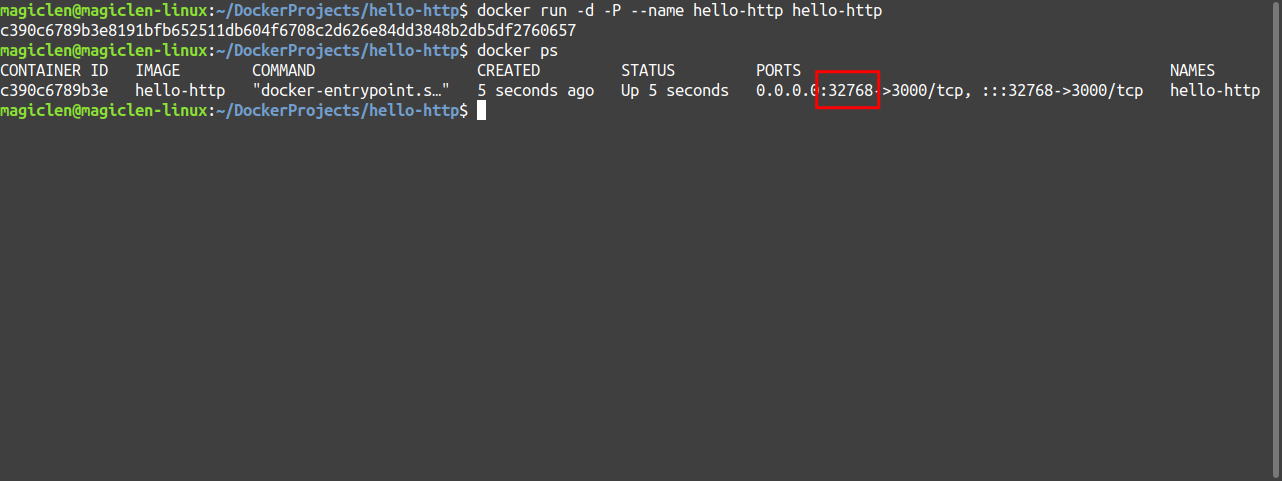
如上图,可以看到 Docker 选择了 Host 的连接端口 32768 来映射容器内的连接端口 3000。
如果要指定映射的 Host 连接端口,要改用一个或多个 -p 参数,格式如下:
-p <host_port>:<container_port>
-p <host_port_start>-<host_port_end>:<container_port_start>-<container_port_end>
如果不想把容器内的连接端口映射到 Host 的话,也可以使用 Docker Network 机制。docker inspect 指令可以查看容器所使用到的 Docker 网络界面,指令格式如下:
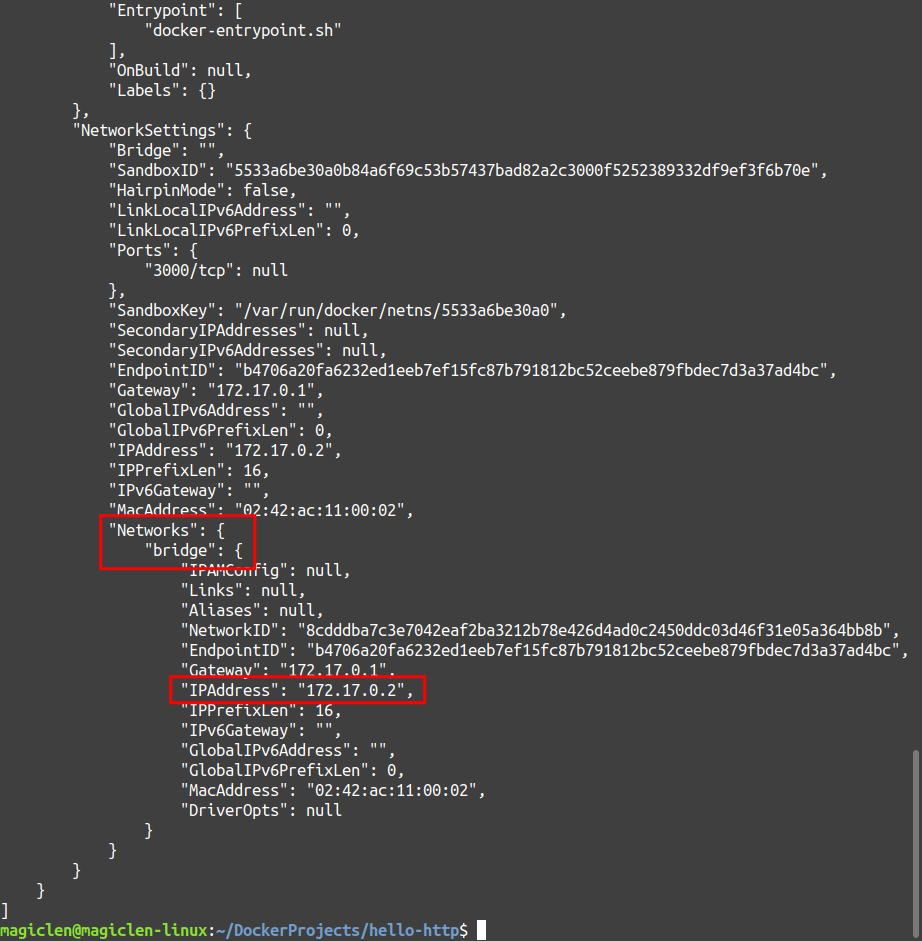
如上图,可以看到目前这个容器使用了 Docker 的 bridge 网络界面,容器在这个网络界面下的 IP 为 172.17.0.2,此时用网页浏览器打开 http://172.17.0.2:3000 就可以看到 Hello world!。
开机后自动启动 Docker 容器
docker run 指令后可以加上 --restart 参数,并给定一个值来设置重启容器的策略。以下是可以使用的值:
no:默认值,不自动重启。on-failure:如因错误而停止运行的话重启。可以接上冒号:再接上要尝试的次数。always:总是重启,不管是什么原因而停止。如果使用docker stop来停止容器,则容器会在 Docker 守护进程下次启动的时候重启。unless-stopped:总是重启,除非使用docker stop来停止容器。
以上的策略,除了 no 之外,如果没有使用 docker stop 来停止容器,容器都会在开机之后被自动启动,而其中只有 unless-stopped 会在使用 docker stop 来停止容器之后,才不于开机之后被自动启动。
清理 Docker,释放硬盘空间
在不断地使用 docker build 和 docker run 指令后,本地端会创建出许多映像和容器,将会占用不少的硬盘空间。当您发现硬盘剩余空间告急时,可以使用 docker ps 指令来查看目前正在运行的容器有哪些。看有没有什么没有用到的,可以将其停止(docker stop)或是移除(docker rm)。然后运行以下指令来清除所有非运行中的容器、没有被使用到的映像,以及所有缓存:
运行这个指令前要注意,那就是处在停止状态但套用了 on-failure 和 always 重启策略的容器将会被删除掉。所以如果不确定环境中有没有这样的容器,可以先用 docker container ls -a 指令查看一下。
不同的阶段使用不同的 Dockerfile 文件
同一个项目下可能会有多个不同的 Dockerfile,来应付不同的部署阶段。docker build 指令可以加上 -f 参数再接上 Dockerfile 文件的路径来指定要使用哪个 Dockerfile 文件。
Dockerfile 文件的命名方式因人而异。像是笔者习惯把用于 Production 环境的 Dockerfile 文件命名为 Dockerfile,力求产出最精简的映像;用于 Development 环境的 Dockerfile 文件命名为 Dockerfile.dev,其所创建出来的映像和容器中会有用于建置、调试及测试项目的工具、设置档和代码,且会借由挂载外部文件系统目录的方式将源代码挂进容器内来运行,并提供监视(watch)文件变化的机制,使得源代码文件在容器外发生更动时,容器内可以自动同步套用。
Docker Compose
Docker 经常会搭配 Docker Compose 一同使用,关于 Docker Compose 的使用方式可以再参考这篇文章: