

Visual Studio Code(常简称为 VS Code)是微软公司基于 Electron 开发的跨平台代码编辑器,拥有丰富的扩展生态系,免费却又十分强大,性能也还过得去,是现在最广为使用的集成开发环境(IDE)。
Visual Studio Code 的官方网站:
取得 Visual Studio Code
到 VS Code 的官方网站上下载符合您操作系统环境的 VS Code 版本。VS Code 虽然有提供直接在网页浏览器上运行的网页版本,但不建议使用。
基于 Debian 的 Linux 发行版,在用 .deb 文件安装 VS Code 时,也会自动在 APT 软件源添加 VS Code 的链接,之后就可以使用 apt 来更新 VS Code。
更改 Visual Studio Code 图形界面的语言
VS Code 预设是使用英文。
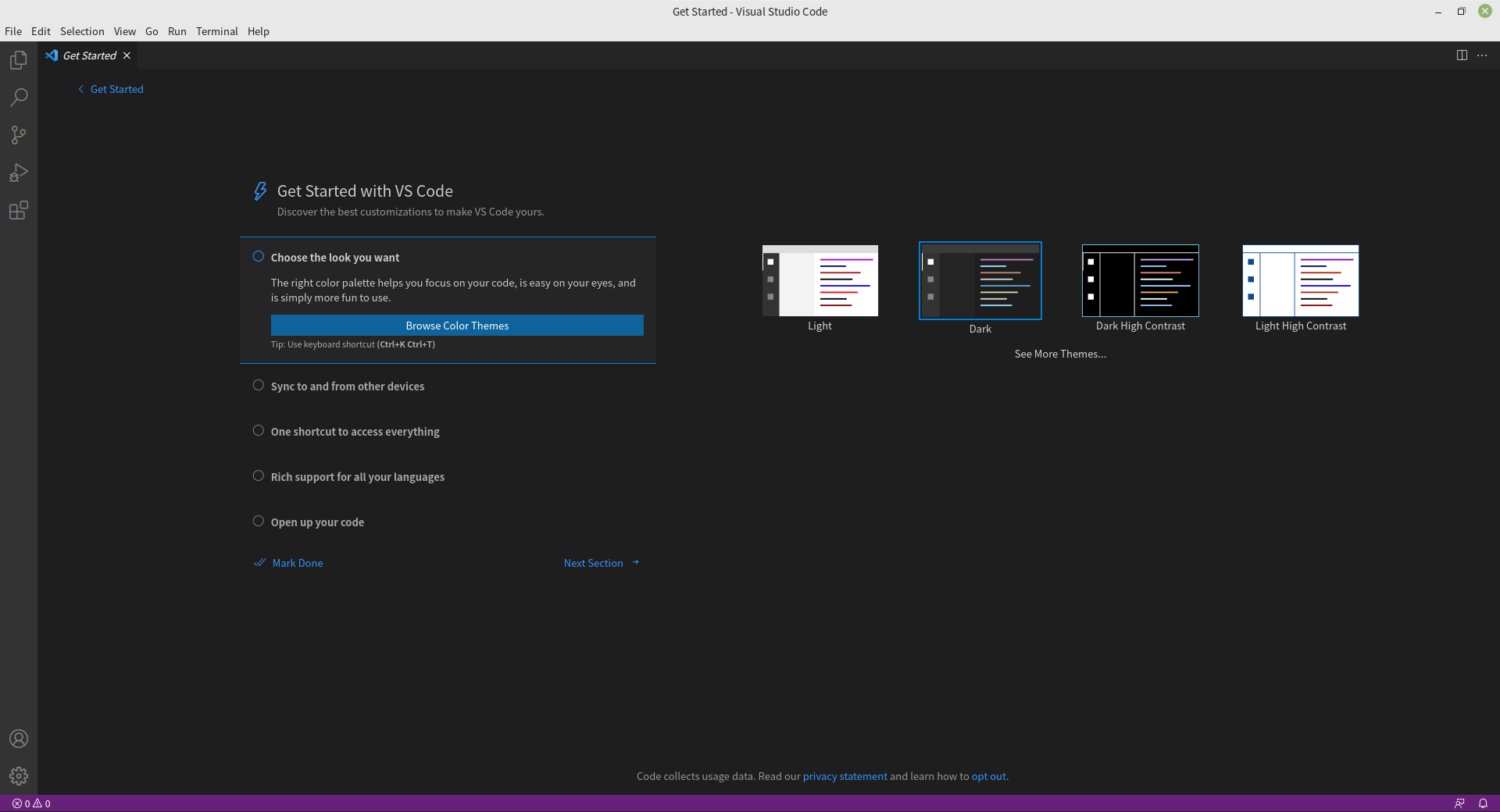
如果要修改成繁体中文,可以参考这个小节往下做。
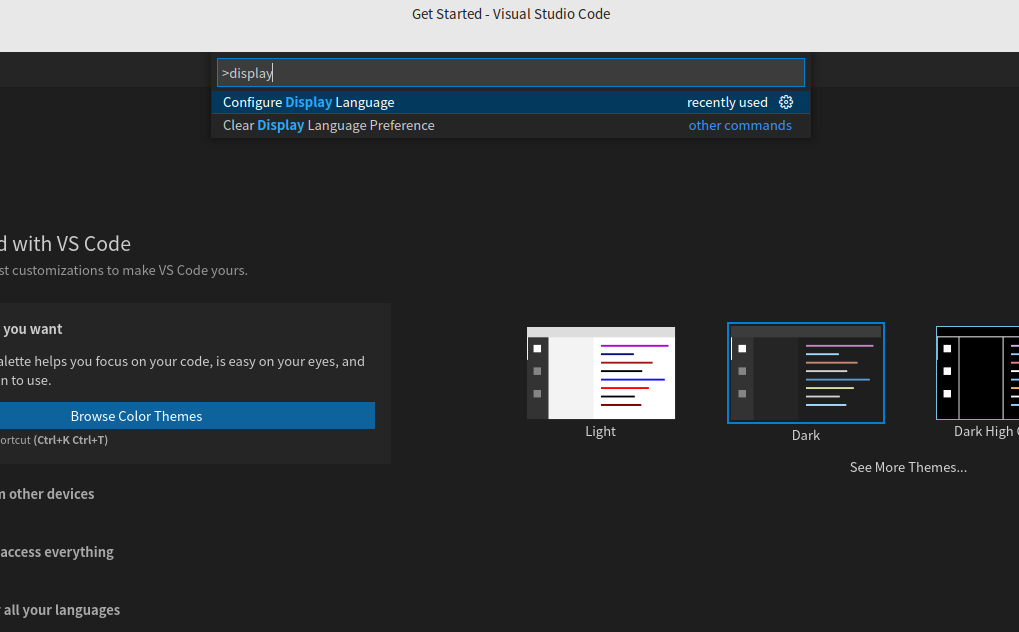
首先,按下快速键 Ctrl + Shift + p,打开「命令选择区」(Command Palette)。在 > 字符之后,可以输入关键字来搜索要运行的命令。由于我们要修改图形界面的语言,需要运行 Configure Display Language,因此我们可以搜索 display,来快速找到这个命令。
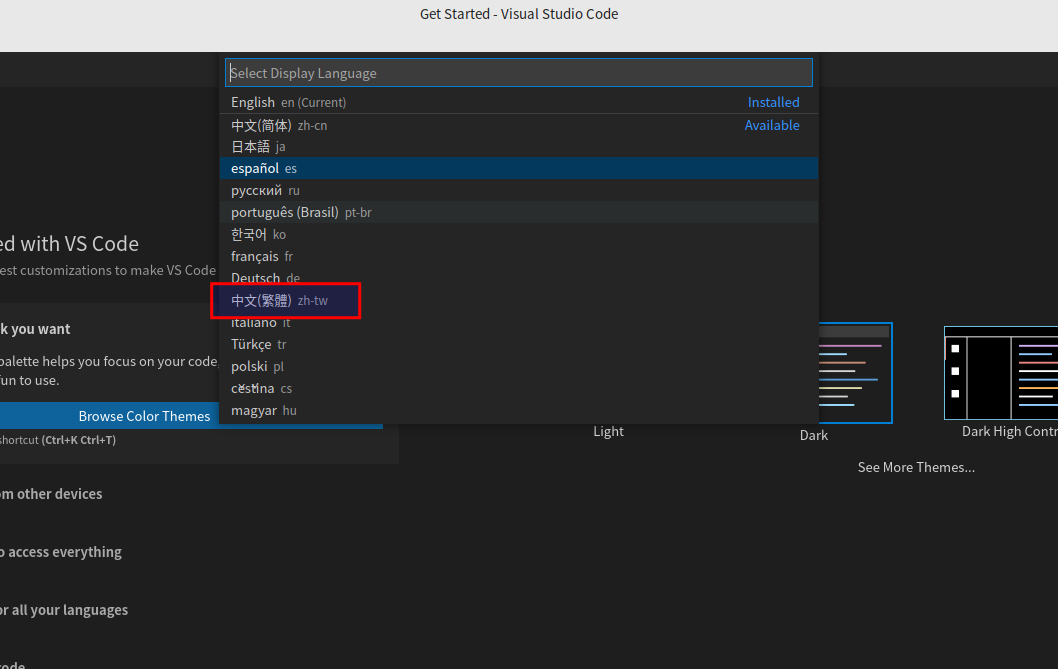
运行 Configure Display Language 后,会出现语言菜单。如下图,选择 中文(繁体) 即可。
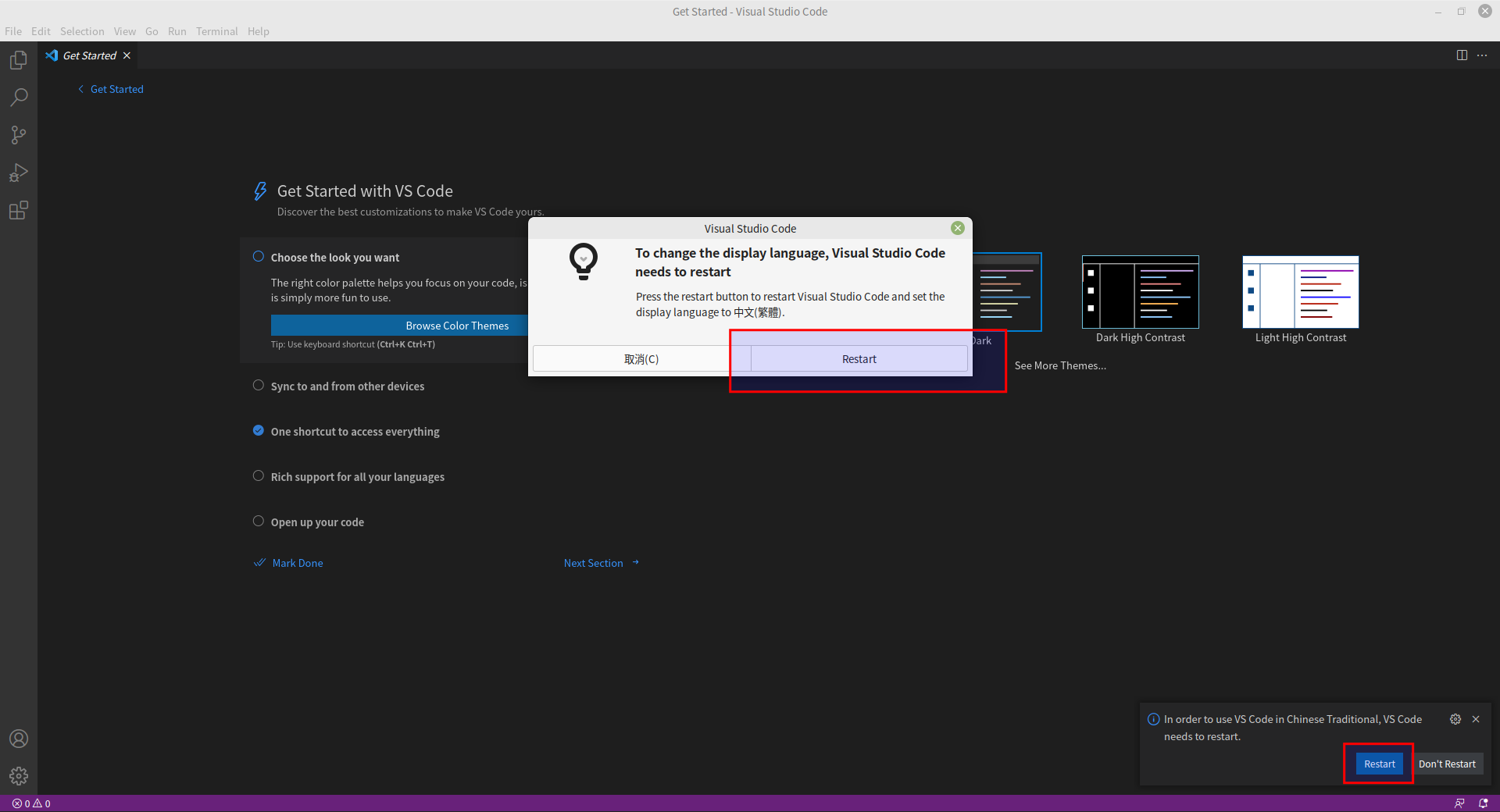
等待语言下载安装完毕,就可以重启 VS Code。
然后就能看到 VS Code 繁体中文版了!
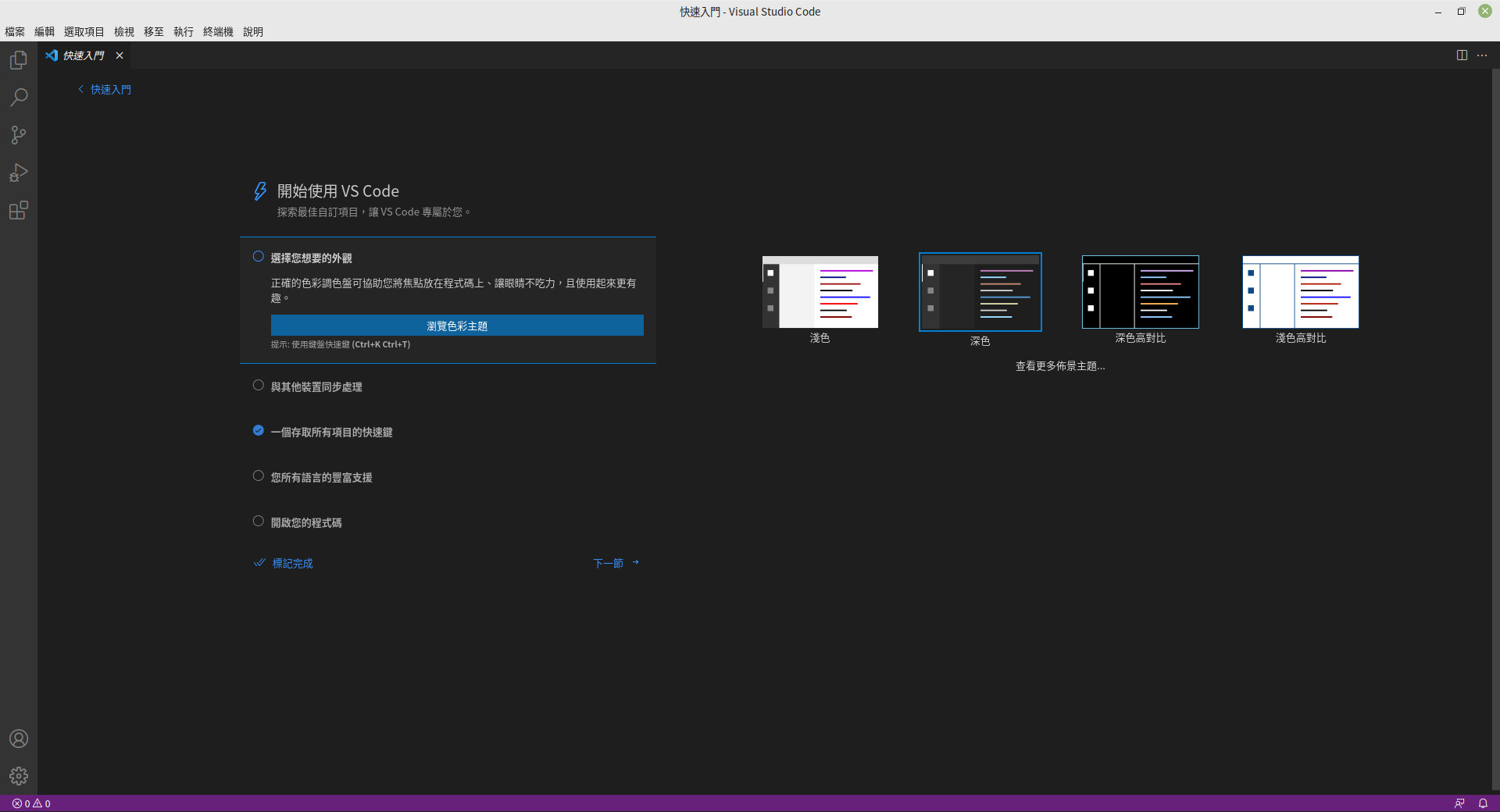
打开项目
我们自己的 VS Code 程序项目,最好是统一放在一个目录之下。例如现在有个 hello_world 项目目录,就将其放置 Projects 目录(这个目录专门放置我们自己的程序项目)中,再用 VS Code 去打开这个 hello_world 项目。
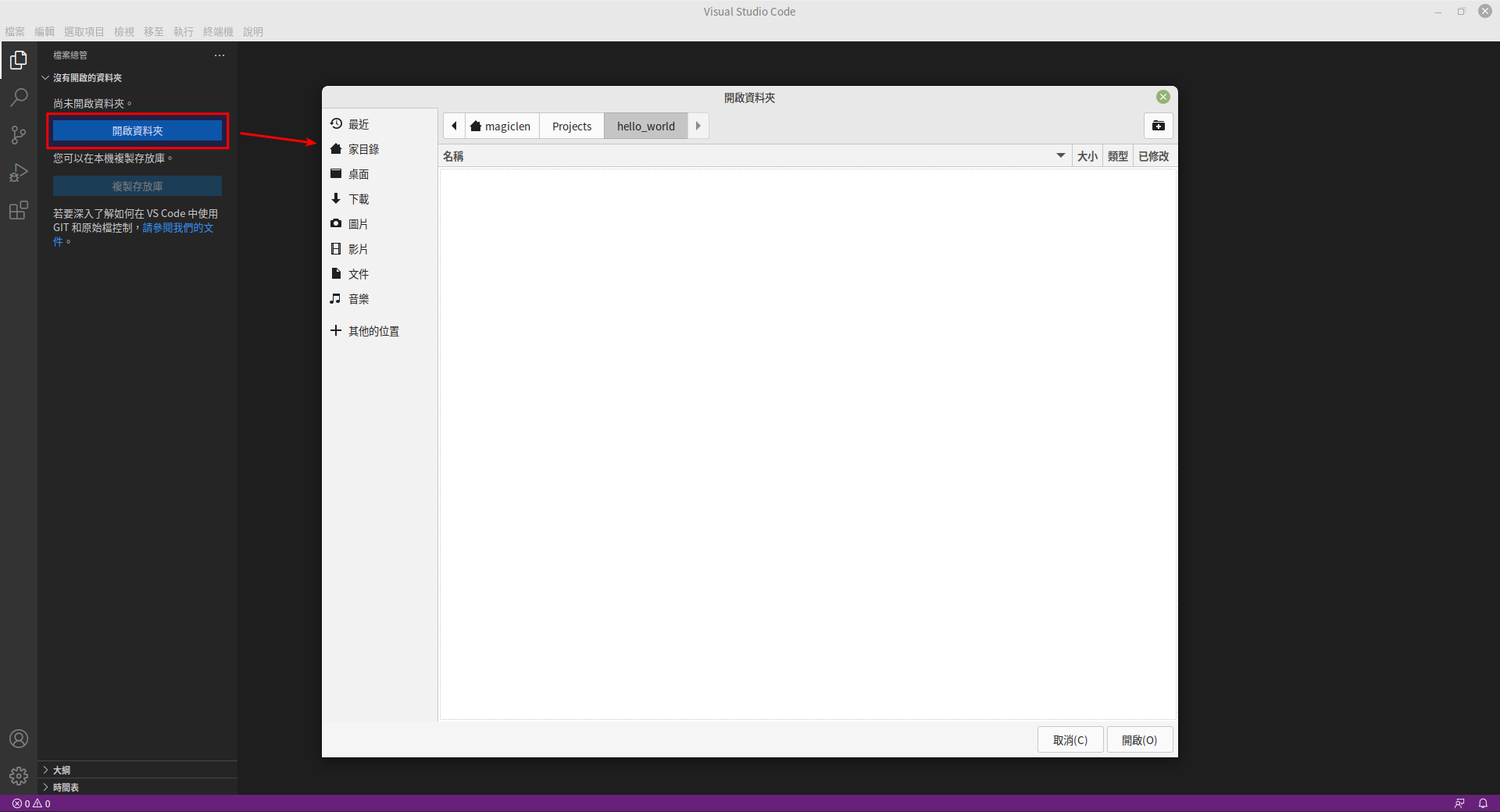
如果 VS Code 是第一次去打开 Projects 目录底下的项目目录,那么它会先询问我们是否要信任 hello_world 项目,或是其上层的 Projects 目录。
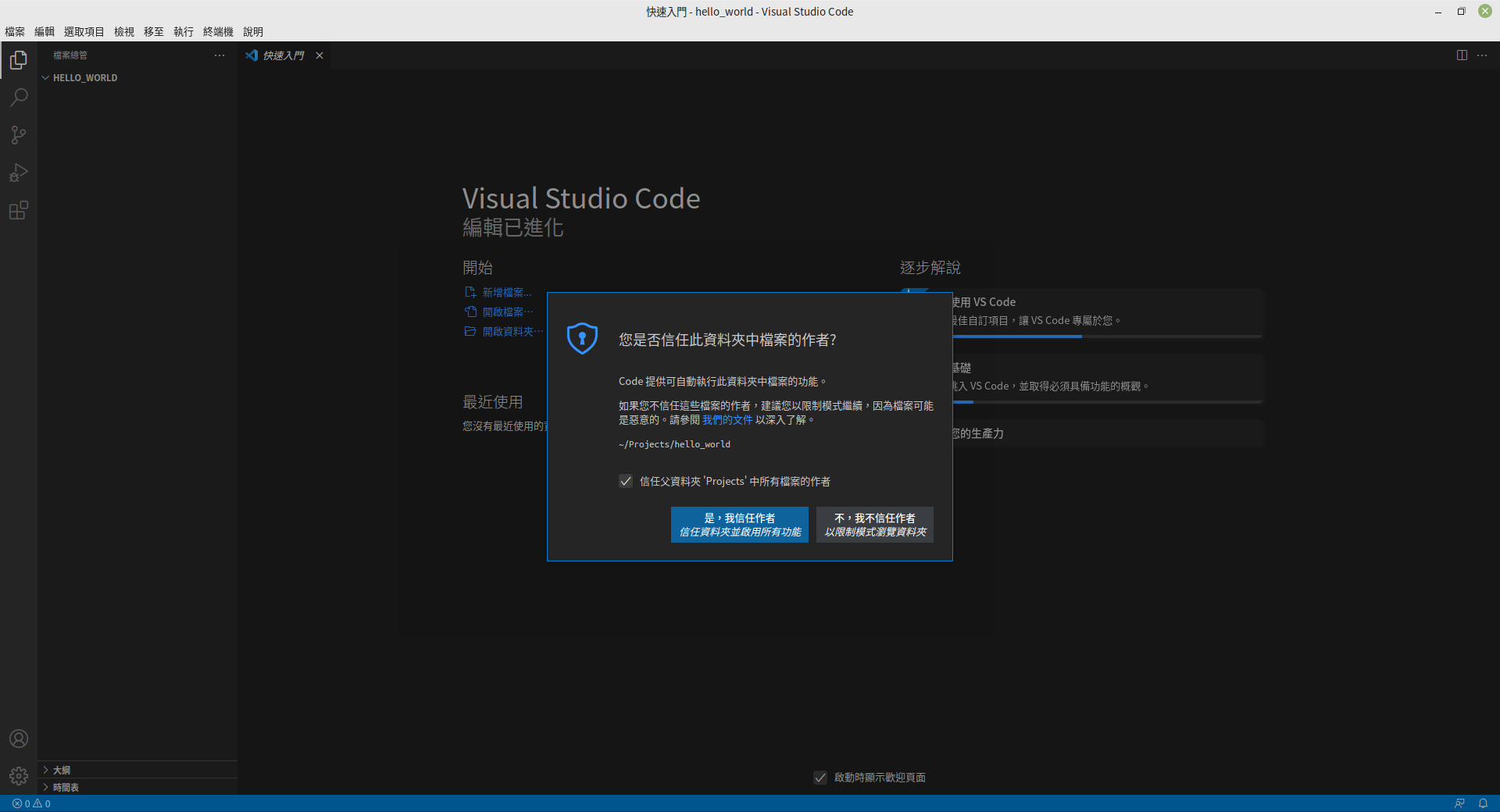
如果选不信任的话,VS Code 就会进入「受限模式」(Restricted Mode)。在这个模式下,VS Code 的一些功能会被禁用,确保项目内可能会自动运行的脚本不会被运行而伤害到我们可爱的电脑。当然,如果这个 Projects 目录底下都是我们自己的程序项目,就没有安全性的疑虑了,直接信任就好。
Visual Studio Code 的使用方式
由于 VS Code 功能强大,对于刚接触的用户来说会有点不知所措。在这边介绍一些笔者一开始用 VS Code 时比较会在意的点,希望可以帮助到各位看官快速上手。
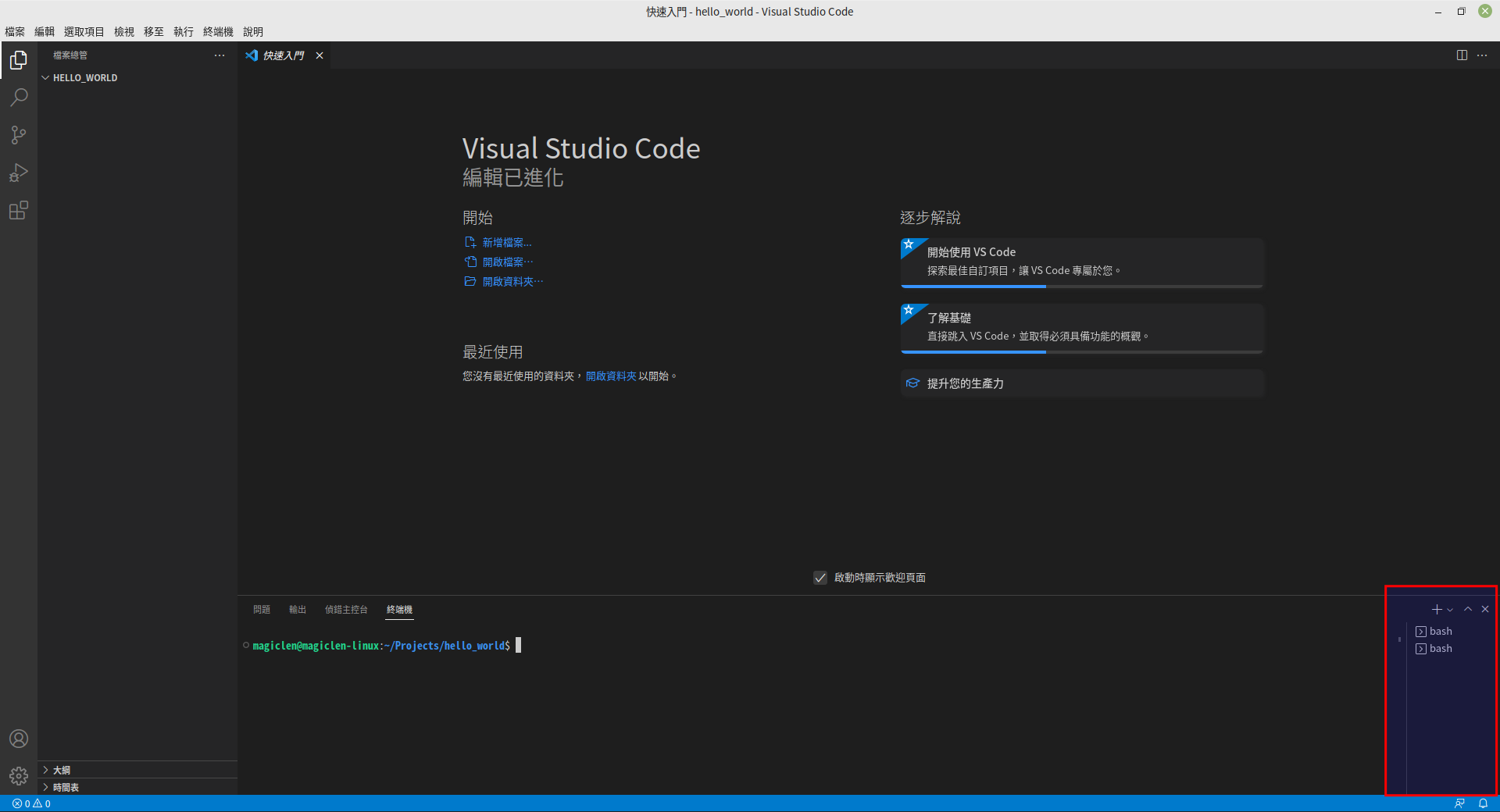
终端机的打开方式
快速键 Ctrl + `,可以打开或是关闭终端机。
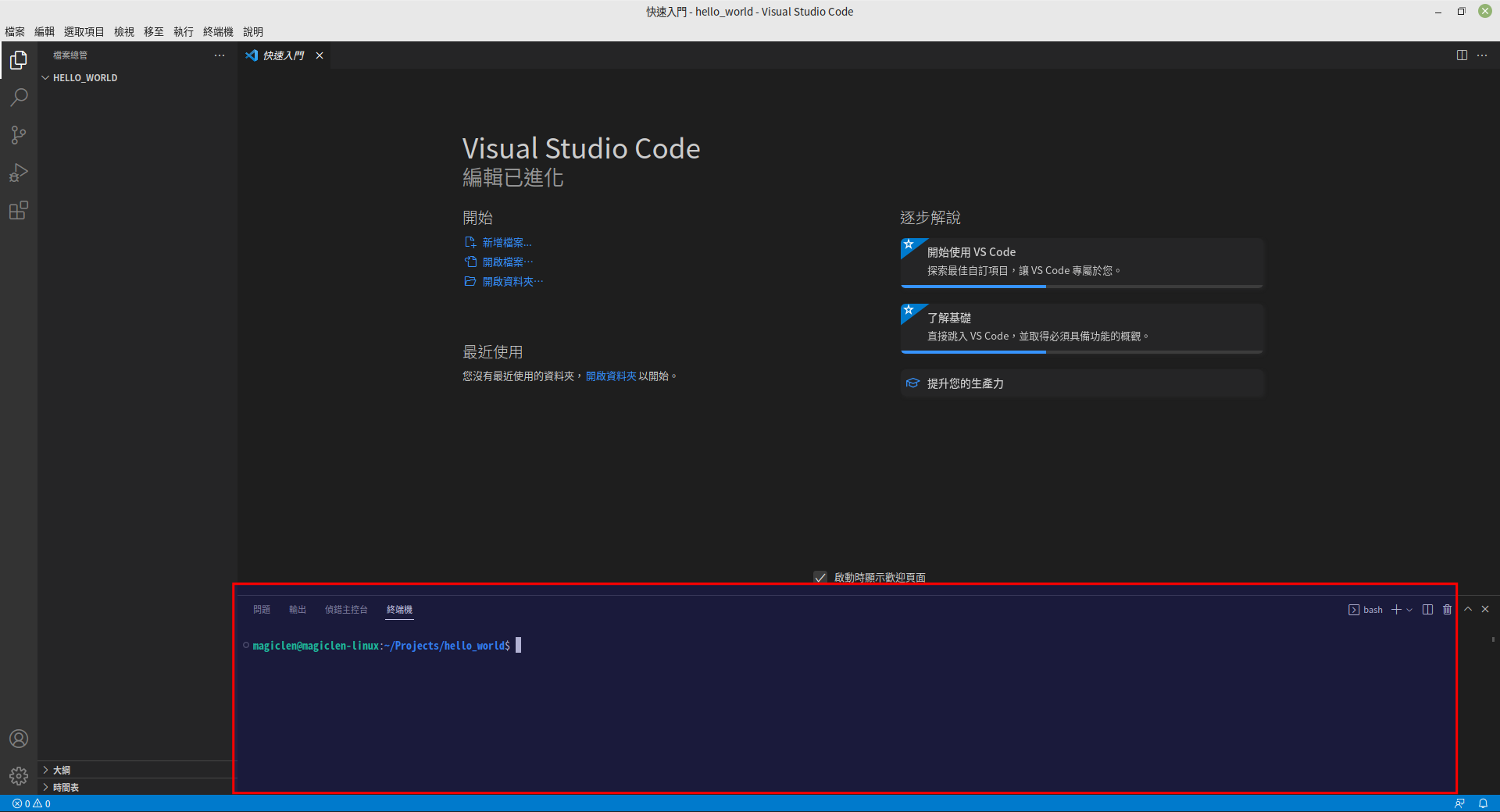
快速键 Ctrl + Shift + `,可以创建新的终端机。
VS Code 的偏好设置
快速键 Ctrl + ,,可以打开 VS Code 的用户设置。
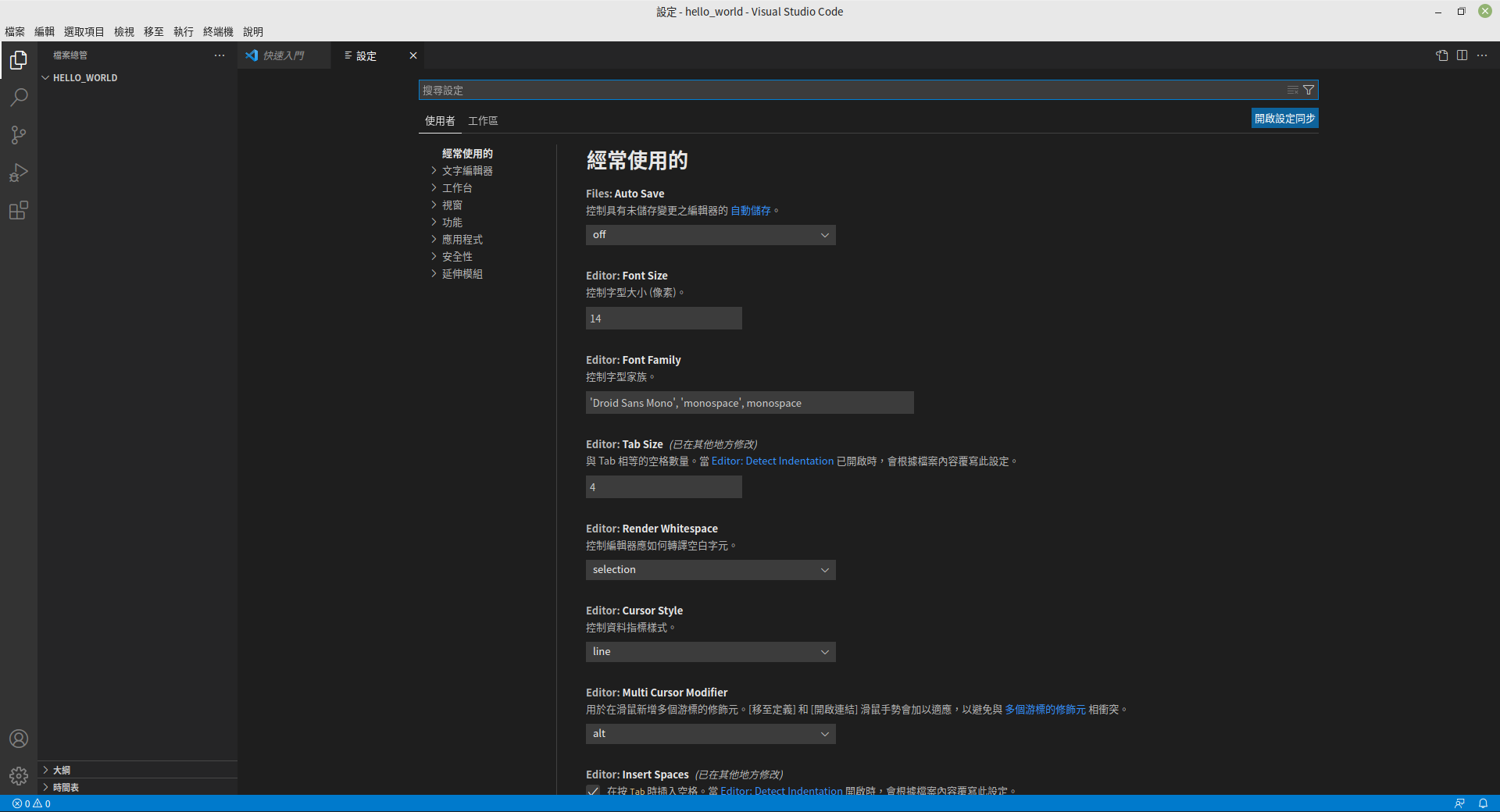
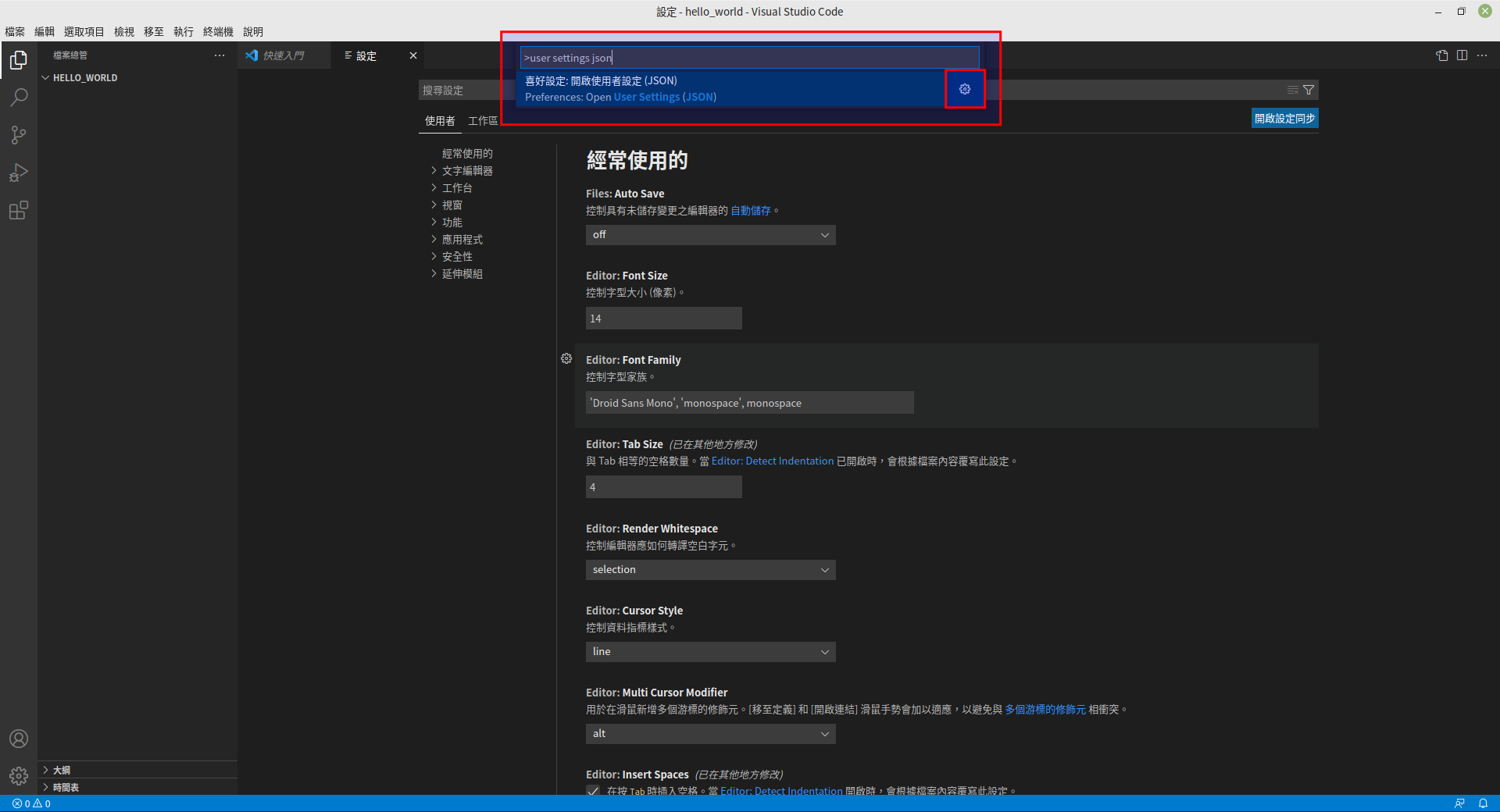
不过由于 VS Code 的设置项目众多,图形化的偏好设置反而不是这么好用,笔者建议直接去修改 VS Code 的用户设置档(JSON 格式)。要打开 VS Code 的用户设置档,可以按下快速键 Ctrl + Shift + p,并搜索 user settings json,就可以搜索到 喜好设置:打开用户设置(JSON) 命令。先不要运行这个命令,按下旁边的小齿轮图标,来设置它的键盘快速键,以便日后快速打开。
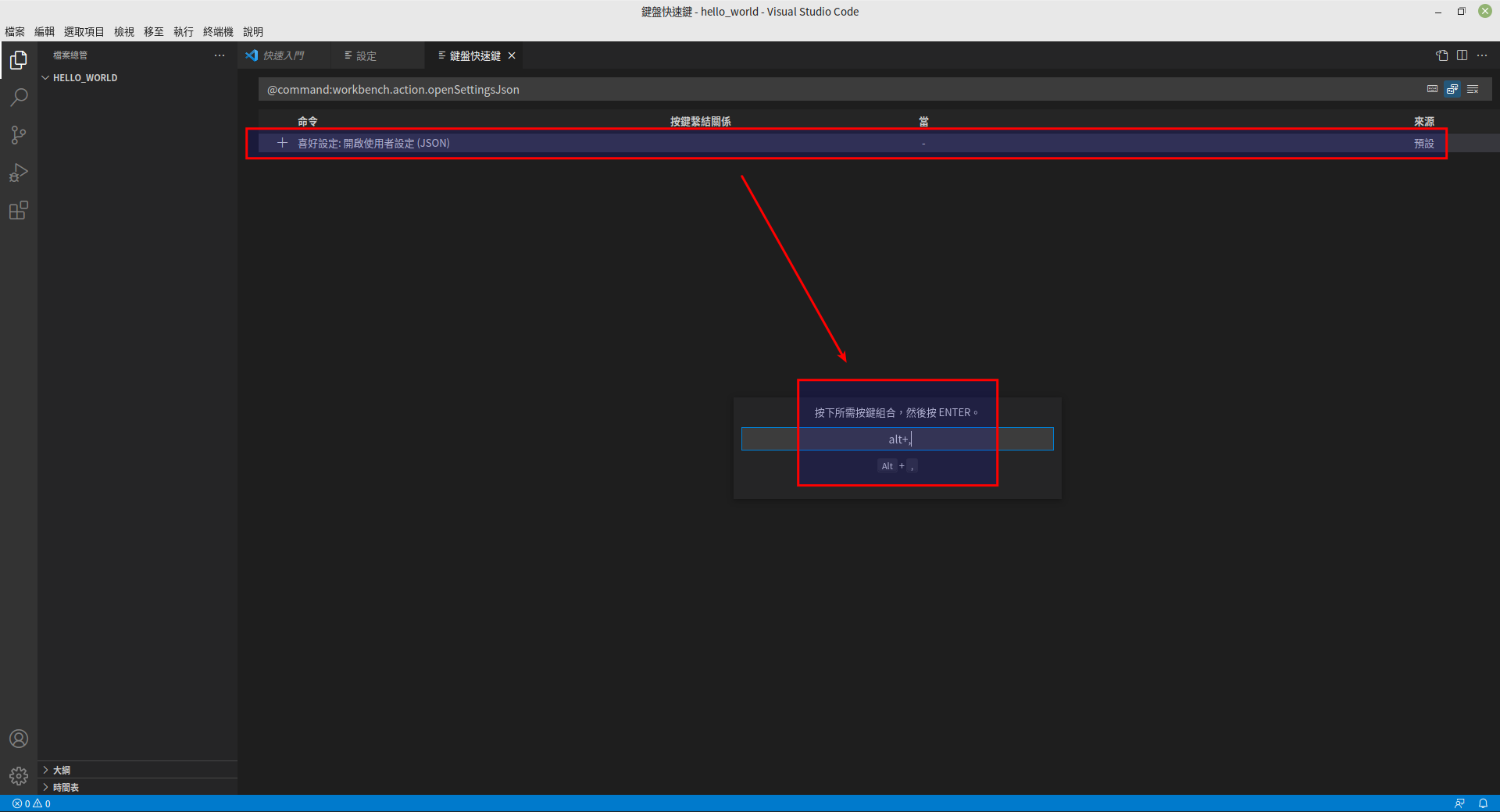
如下图,将快速键设为 Alt + ,。
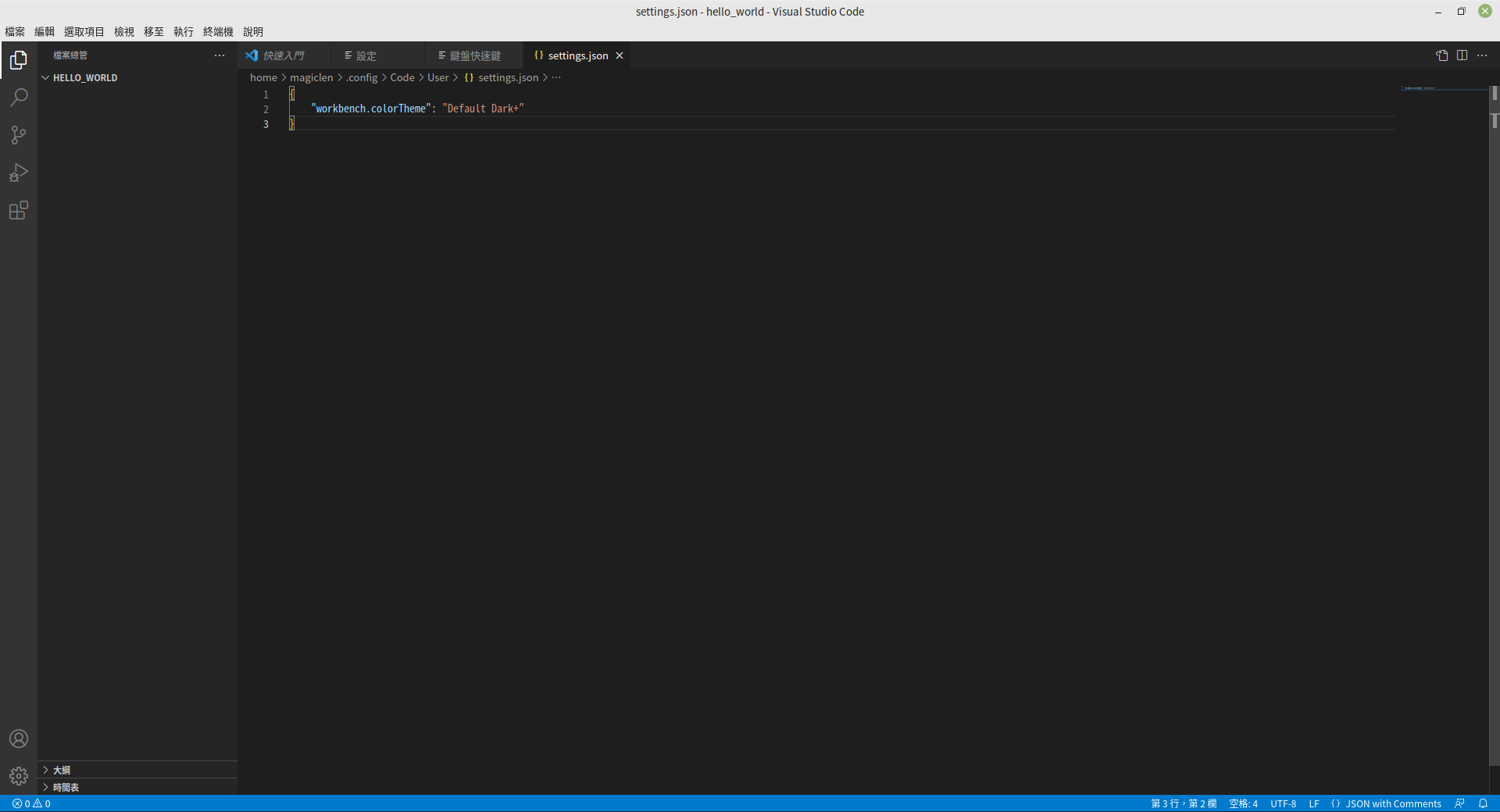
设置好后,按下快速键 Alt + ,,就可以在 VS Code 内打开用户设置档。
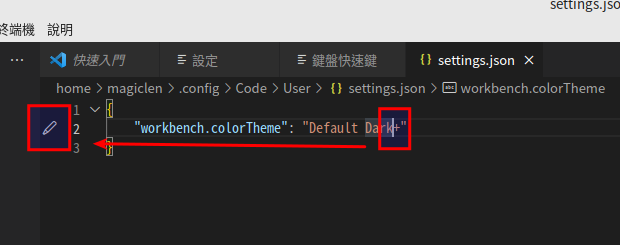
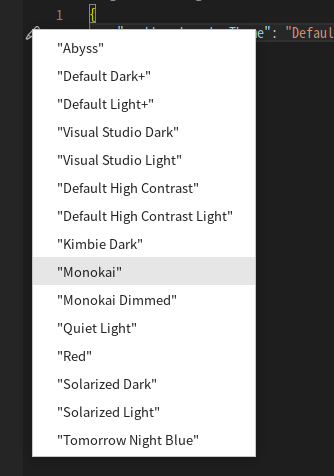
在这个设置档中,可以善用 VS Code 的补全功能来填写设置项目的设置值。如下图,将输入光标移动到设置项目的那行,行号左方会出现笔的图标,用鼠标左键点击它就可以查看这个设置项目有哪些值可以使用。
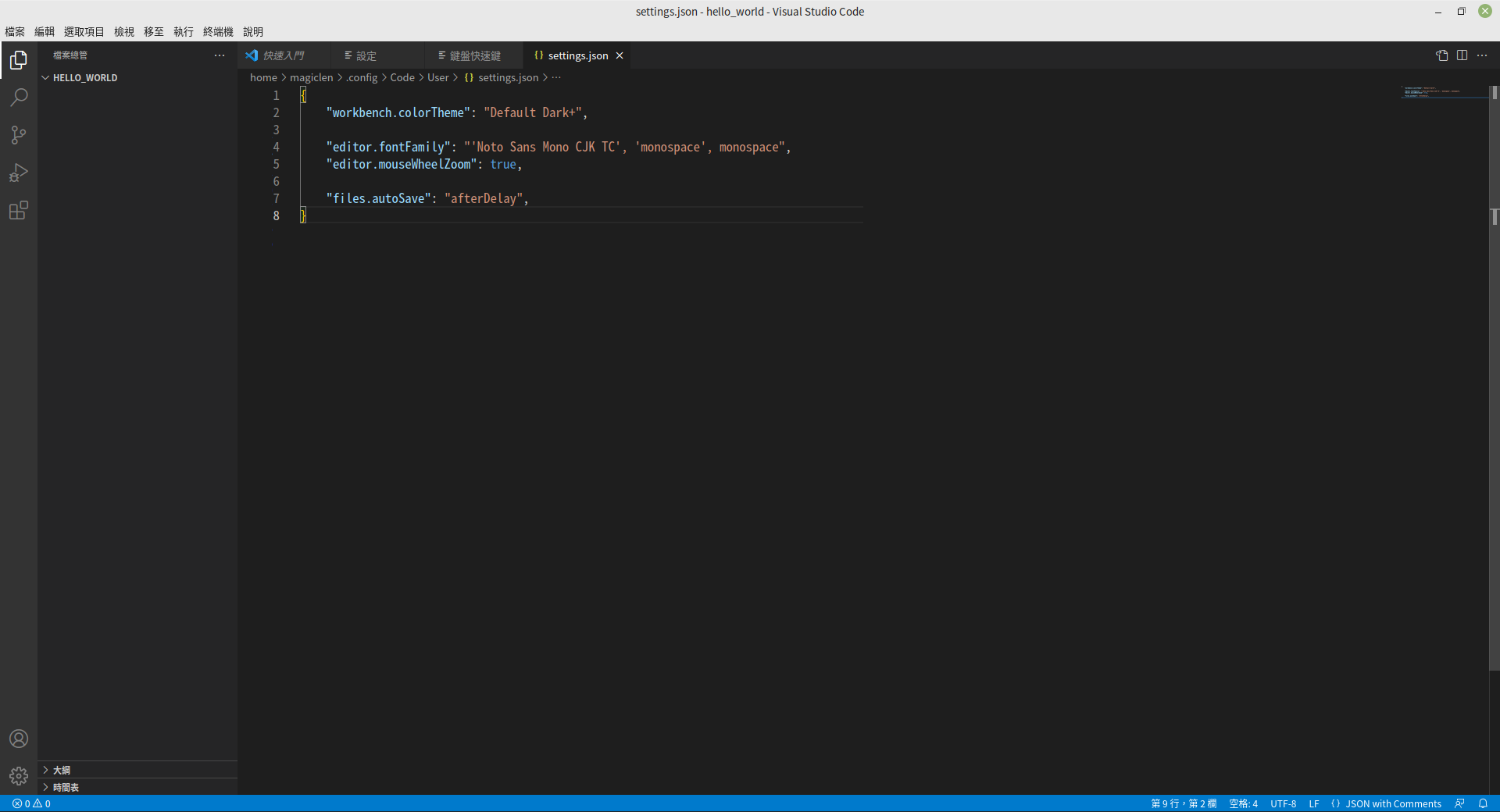
以下是笔者刚装完 VS Code 后一定会加上的设置:
{
    ...

    "editor.fontFamily": "'Noto Sans Mono CJK TC', 'monospace', monospace",
    "editor.mouseWheelZoom": true,

    "files.autoSave": "afterDelay",
}
以上设置,可以将编辑区的字体设置为 Noto Sans Mono CJK TC(思源黑体的等宽字)。文字大小不显式设置,而是激活以按住 Ctrl 键加上滚动鼠标中键滚轮的方式来调整字体大小的功能。当 VS Code 所编辑的文件的内容发生改变,会在 1 秒后自动存盘。
延伸模块/扩展
快速键 Ctrl + Shift + x,可以打开 VS Code 的延伸模块市集。
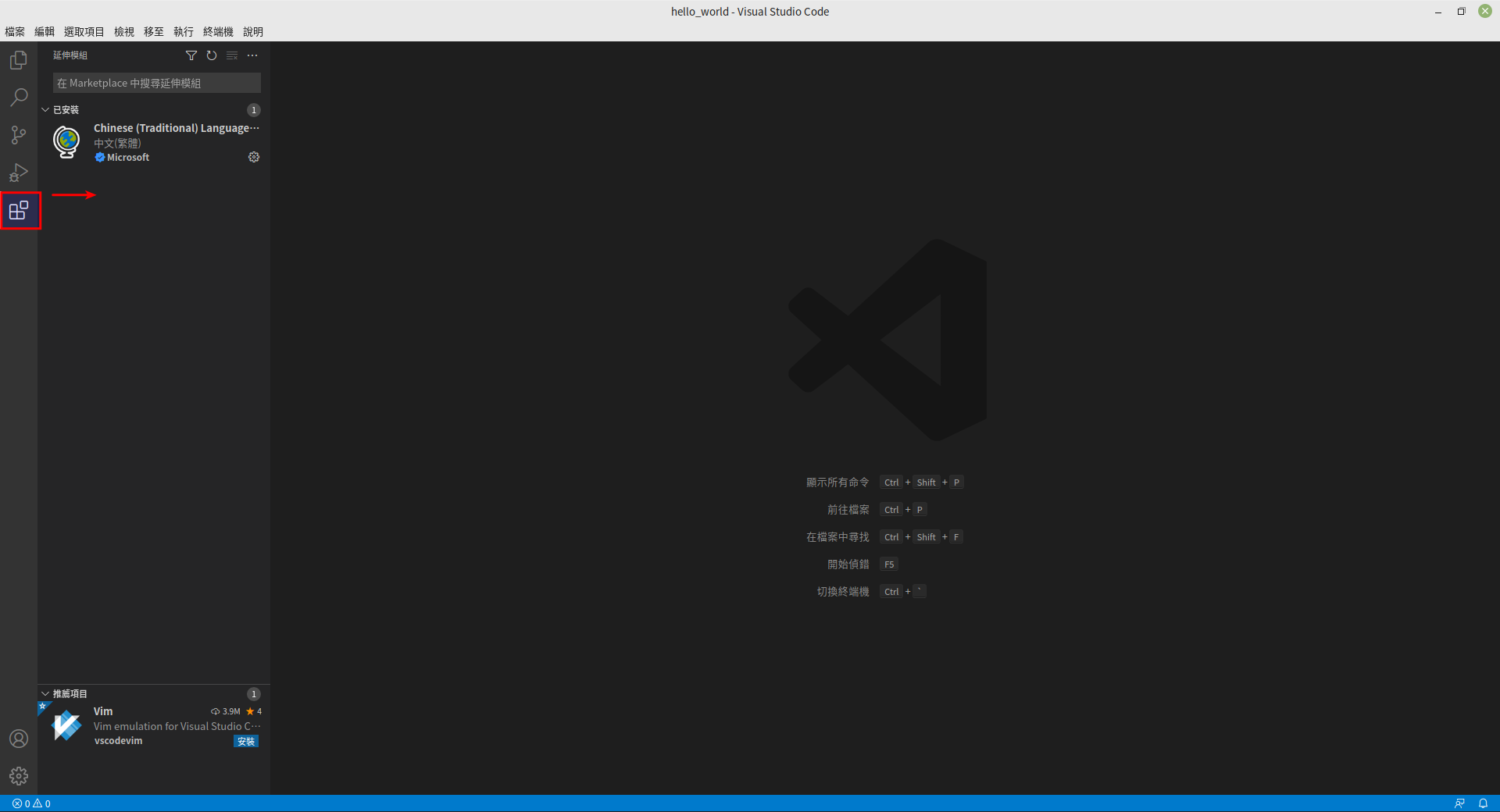
在这里可以管理已安装的模块,或是搜索新的模块来安装。
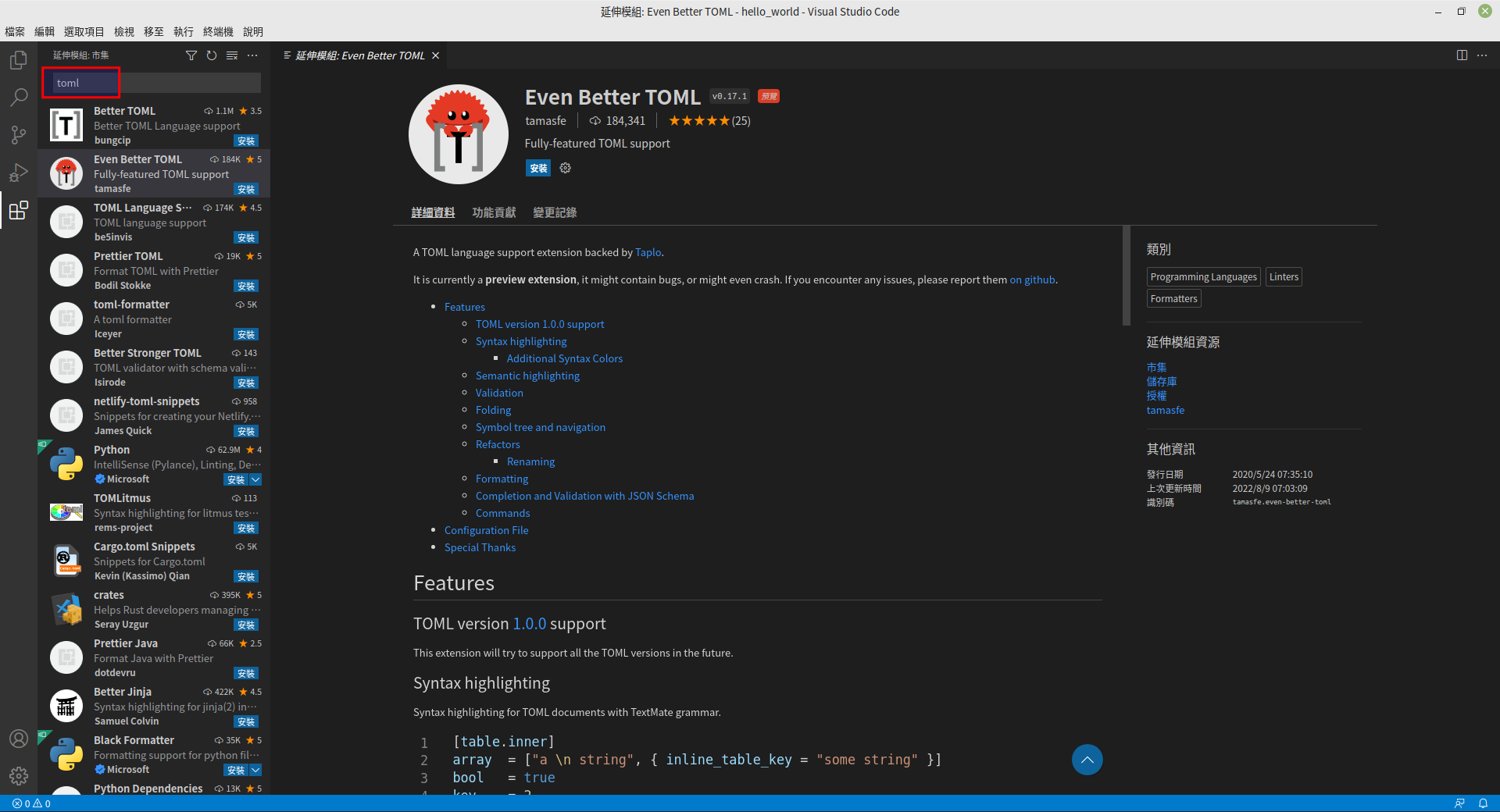
至于有哪些模块必装或是笔者推荐安装,由于每个人用 VS Code 的用途都不一样,这篇文章就不多做介绍了。
键盘快速键
按下快速键 Ctrl + k 之后再按下快速键 Ctrl + s,就可以打开键盘快速键设置。
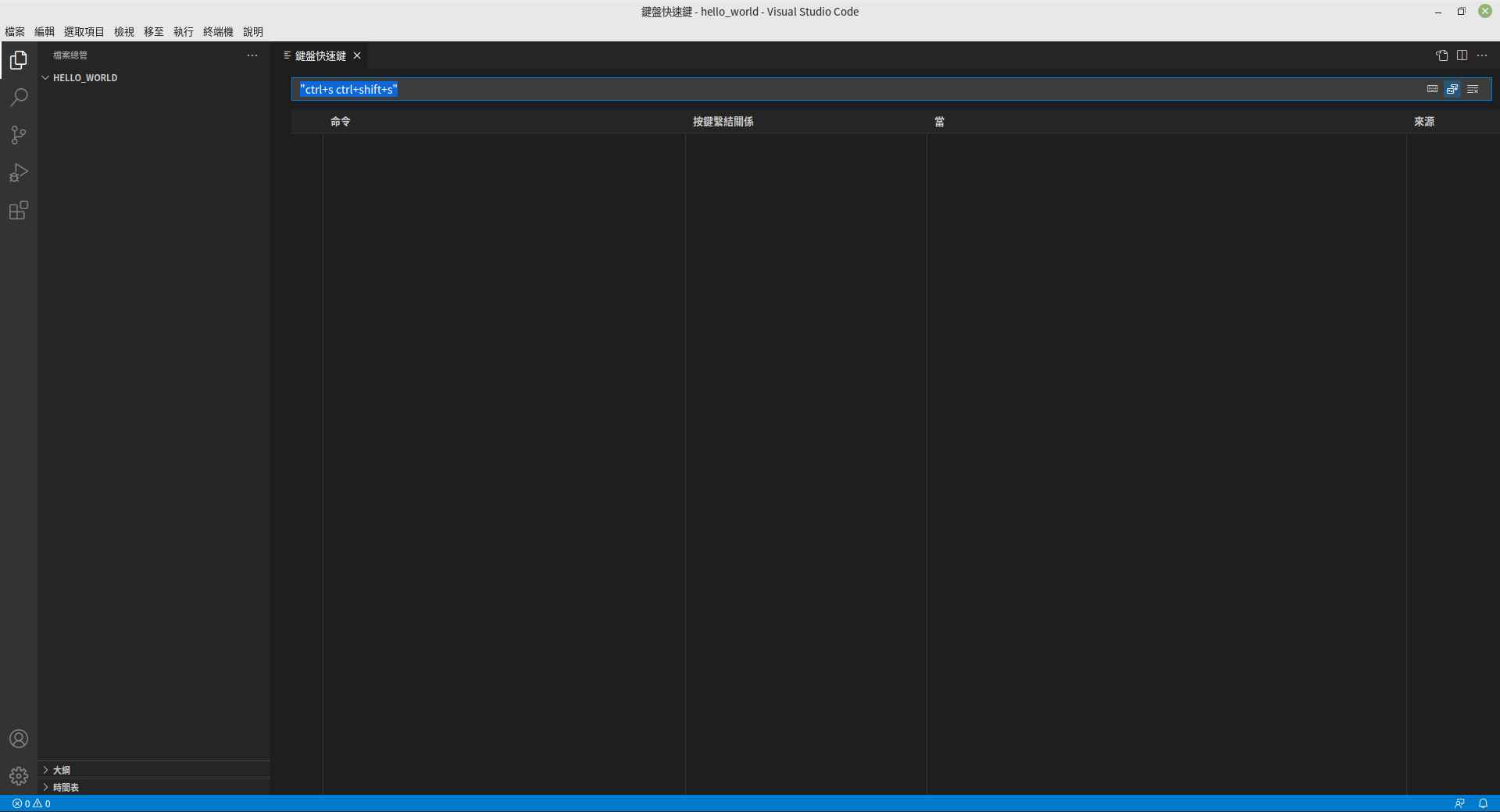
替 重复选取项目 设置快速键
VS Code 提供的 重复选取项目 命令是非常方便的命令,可惜 VS Code 并没有预设快速键给它。
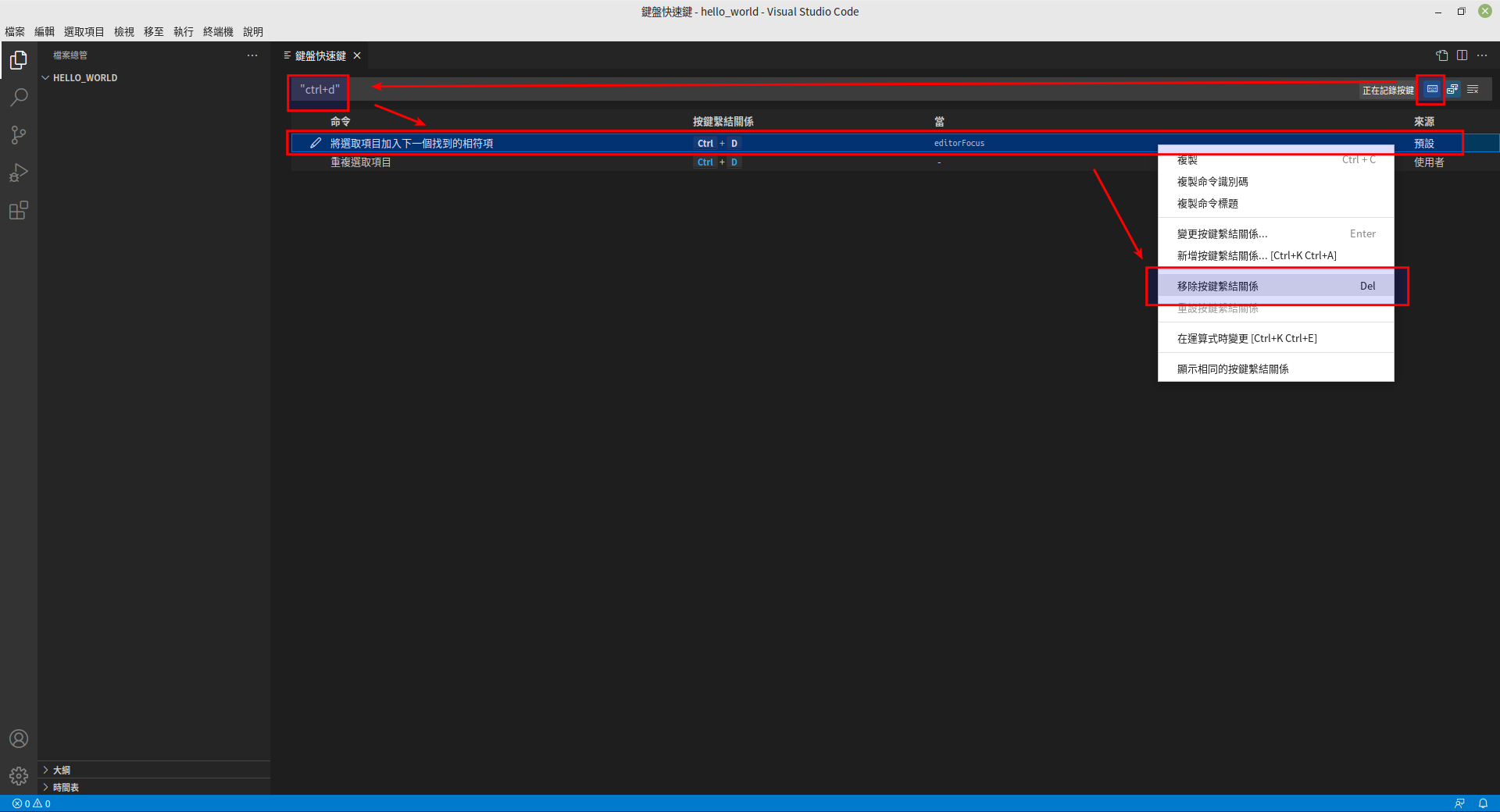
首先打开键盘快速键设置,搜索 duplicate selection,并将这个命令的快速键设为 Ctrl + d。
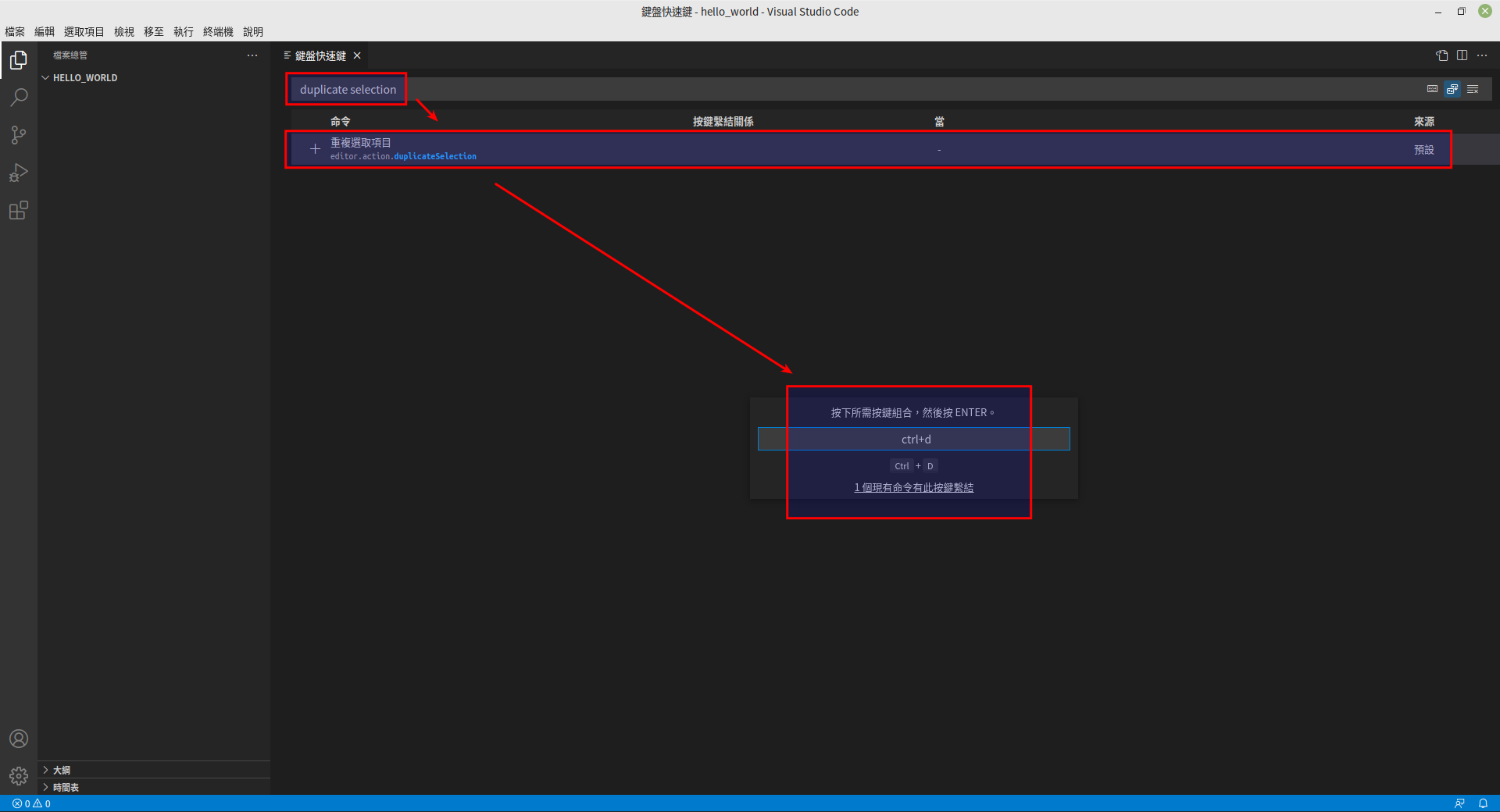
虽然设成 Ctrl + d 会盖到 将选取项目加入下一个找到的相符项 命令,但这个命令其实不太好用,不如直接用 Ctrl + f 来搜索字符串。建议删除这个命令的快速键,如下图。
之所以会选择用 Ctrl + d 这个快速键来对应,是由于 VS Code 的 重复选取项目 和 IntelliJ IDEA 的 Duplicate Line or Selection 是一样的功能,而后者就是预设把这个功能对应到快速键 Ctrl + d。
那把 重复选取项目 对应到 Ctrl + d 后究竟能做什么?假设现在有一行字为 1234,如果输入光标在这行字上面且没有选取任何字符,此时按下 Ctrl + d,就会在这行字底下加入新的一行 1234;假设现在有一行字为 1234,如果选取了其中的 23,此时按下 Ctrl + d,就会在原本选取的 23 后面再重复一遍 23,此时选取的字符会变成后来重复出现的 23,而这行字会变成 123234。