

VirtualBox 是一套开源免费且跨平台的虚拟机软件,可以在一个操作系统中创建多台的虚拟电脑,且独立运行不同的操作系统。那么要如何设置 VirtualBox,才能让虚拟机和实体机器的文件彼此互通呢?
这个功能的正式名称叫作「共用文件夹」(Shared Folders),VirtualBox 可以设置多个存在于实体机器的文件目录给虚拟机访问。在 VirtualBox 虚拟机的个别设置中都能找到「共用文件夹」的设置项目。

共用文件夹分为临时和永久两种。前者必须要在虚拟机打开的时候才能设置,一旦关闭了虚拟机,该临时共用文件夹就失效了,下次要再使用就要重新设置;而后者则是只要设置一次之后就可以一直使用。此外,如果想要让共用文件夹在虚拟机中只能够被读取,而无法写入数据的话,还可以激活「唯读」功能。

至于「自动挂载」,是指在虚拟机开机的时候,是否要自动去使用该共用文件夹。通常会设置就是有需要使用嘛!如果不知道怎么手动挂载的话,就激活「自动挂载」吧!如果想要自订共用文件夹的「挂载点」的话,若虚拟机装的是 Windows 操作系统,就输入想要使用的盘符;若虚拟机装的是 Linux 操作系统,就输入要挂载到的目录路径(该路径不必事先存在)。
不过不管是怎样的设置,想要在虚拟机内正常使用共用文件夹,就必须在虚拟机的操作系统中安装 VirtualBox 的客户端额外驱动程序(Guest Additions)。
如果虚拟机的操作系统是 Linux 操作系统,使用非 root 的用户帐号,在访问共用文件夹的时候会遇到权限问题。
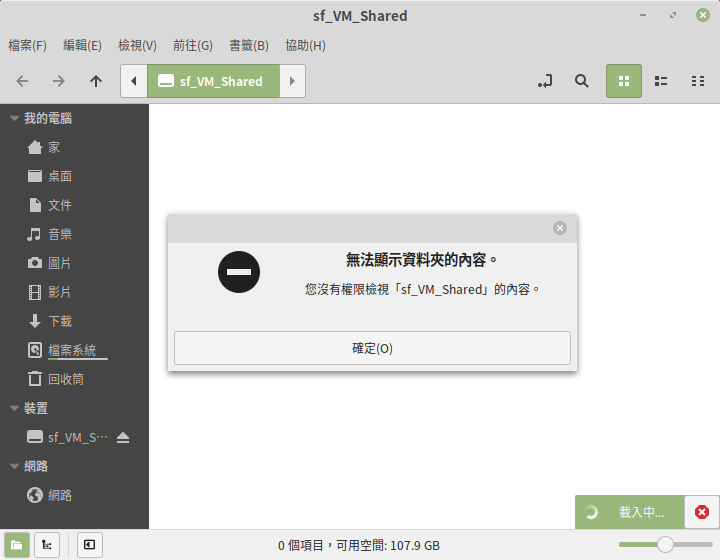
虽然还是可以利用「sudo」的方式来提升文件浏览器的权限,借此访问共用文件夹,但这样的作法实在是有点麻烦。

事实上,共用文件夹在虚拟机的 Linux 操作系统中,预设的用户群组是 vboxsf。因此我们可以将要使用共用文件夹的用户都加进这个 vboxsf 群组中,他们自然就有访问权限啦!指令如下:
注意这个指令是要在虚拟机的 Linux 操作系统中运行,而不是在实体机器的 Linux 操作系统中运行哦!

将用户加入 vboxsf 群组,并重新登录后,就可以直接访问共用文件夹了。
