

Samba 在 Unix-like 操作系统上实作了微软 Windows 操作系统的「网上邻居」所使用的服务器消息区块(SMB, Server Message Block),又称网络文档共享系统(CIFS, Common Internet File System),可以让同一个网络上的机器共享文件、操作打印机或是其它周边设备。也就是说,透过 Samba,运行 Unix-like 操作系统的机器也可以成为 Windows 操作系统的「网上邻居」。
安装 Samba
要在 Ubuntu Server 上安装 Samba,可以直接在终端机中运行以下指令:

Samba 使用的 TCP 连接端口为 139 和 445(共享文件用),UDP 连接端口为 137(名称解析用)和 138(少量数据传递用),可以使用以下指令来查看 Samba 是否有确实安装成功。
ss 指令可以显示出 Socket 相关的信息。-l 参数可以只显示正在监听中的连接。若使用 ss 指令时都没给任何参数的话,会忽略掉监听中的连接。-t 参数可以只显示 TCP 连接。-u 参数可以只显示 UDP 连接。-t 参数和 -u 参数一起用时就表示可以只显示 TCP 和 UDP 连接。-n 参数可以让连接端口数字直接被输出,而不是用一个名称代替。-p 参数可以显示占用连接的进程。
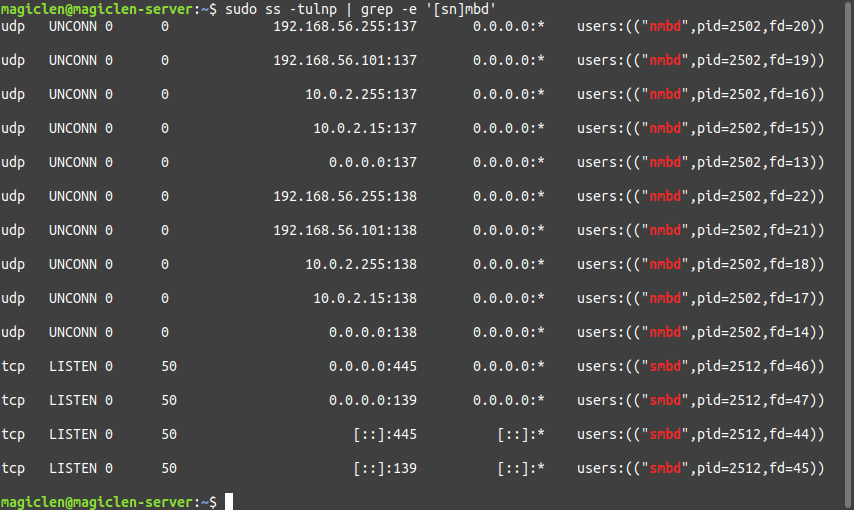
如上图,如果有看到 TCP 有在监听连接端口 139,而 UDP 也有在监听连接端口 137 和 138 的话,就表示 Samba 安装成功了!此时这台 Linux 机器就会出现在同一网络下的同一个工作群组(预设群组名称是 WORKGROUP)的 Windows 机器的「网上邻居」中。

Samba 预设会打开 nmbd 和 smbd 这两个守护进程(daemon),前者负责管理和解析名称,后者用于共享文件。但如果是使用 Active Directory 的话,还需要运行 winbindd 和 samba 这个服务,前者用来转换 NT 系统的名称,后者用于提供 AD 功能以及共享文件。
安装 SMB 客户端
上一节使用 sudo apt install samba 只会安装 SMB 的服务器。如果连 SMB 的客户端都要安装,那就要使用以下指令:

查看网上邻居
使用以下指令可以列出目前网络中所有的工作群组,以及其下的可用节点。这个指令必须要安装 SMB 客户端才可以使用。
分享 Linux 操作系统上的文件或是打印机
要设置 Linux 操作系统上的哪些文件或是打印机可被分享的话,需要去编辑 Samba 的设置档 /etc/samba/smb.conf。它预设的模样长成这样:


global 区块主要可以设置工作群组的名称和密码验证。有以下几个主要字段:
netbios name:NetBIOS 是nmbd所使用的协定。NetBIOS 名称即为要在其它 SMB 客户端显示出来的名称。如果不设置这个字段,就会以主机名称(hostname)作 NetBIOS 名称。netbios aliases:NetBIOS 名称别名。log file:记录档的写入路径。%m可被取代为连接的客户端机器的 NetBIOS 名称。workgroup:工作群组名称。server string:服务器描述。realm:设置 Kerberos 和 AD (Active Directory)的网域名称。passdb backend:存放帐号密码的数据库格式和来源路径。可以使用的格式有单纯的smbpasswd和支持保存额外信息的tdbsam,以及透过 LDAP 来访问帐号信息的ldapsam。如果没有提供文件路径的话,smbpasswd会预设使用/etc/samba/smbpasswd,tdbsam会预设使用/var/lib/samba/private/passdb.tdb,ldapsam会预设使用ldap://localhost。username map:可以指定一个用户名对应档的文件路径。用来将多个用户名对应到同一个用户名,一行为一笔对应数据。例如root = administrator admin,可以将administrator和admin都对应到root。也可以使用「@群组名称」的方式,将该群组下的所有用户名都对应到同一个 Samba 的用户名,例如:users = @sales。unix password sync:是否让 Linux 操作系统的用户密码跟着 Samba 用户的密码同步做变动。security:Samba 的安全性。预设会根据其它字段来决定要使用以下哪个设置值:user:使用passdb backend设置的帐号密码来做使用权限验证。ads:让 Samba 服务器成为 AD 网域的一员。domain:用 Windows NT Primary 或是 Backup Domain Controller 来验证帐号密码。
wins support:WINS (Windows Internet Name Service)服务器专门用来查找 NetBIOS 所对应的 IP 地址,类似 DNS 的定位,只不过是用于 SMB 网络。这个字段可以设置 Samba 服务器本身是否也要提供 WINS。wins server:指定一个 WINS 服务器 IP 地址,用来查找 NetBIOS 所对应的 IP 地址。guest ok:是否激活访客帐号。预设为no。guest account:设置访客的用户名。预设为nobody。map to guest:将某些情况认定为访客访问。可以设置的值有Never、Bad User、Bad Password、Bad Uid(用在security是ads或是domain时)。interfaces:指定 Samba 要使用的网络界面,可以填网络界面的名称、IP 地址或是 IP 地址加上网络遮罩。以空格分隔多笔数据。如果要让 Samba 只在这些网络界面上提供服务,还要将bind interfaces only字段设为yes。
其它的区块即为要分享的资源,具有特殊意义的区块名称列表如下:
homes:共享用户的家目录。可以控制每个用户的家目录是否允许其它用户来访问。printers:共享所有打印机。打印机资源比较特别的地方是它的区块内有个printable设置项目,可以控制打印机是否允许打印。当然,也可以针对单独的打印机来撰写独立的区块,该区块必须还要使用printer name字段来指定打印机名称。
把钱字号 $ 加到区块名称的结尾的话,可以使该区块所指定资源变成是隐藏的资源。区块名称会显示在 SMB 客户端上。
这些区块都有以下几个主要字段:
path:对于homes来说,这个字段用来设置家目录路径的格式,预设是/home/%S,其中的%S会取代成用户名。对于打印机资源的区块来说,这个字段设置的是打印时需要用来暂存盘案的目录。对于其它资源的区块,这个字段是设置要共享出去的目录。comment:资源的注解。browseable:是否让这个区块的资源可以被索引。如果不能的话那么就只能利用完整路径来访问这个区块的资源。guest ok:这个字段可覆写global区块的guest ok字段的设置。valid users:指定允许访问这个区块的资源的用户。以空格分隔多笔数据。invalid users:指定不允许访问这个区块的资源的用户。以空格分隔多笔数据。hosts allow:指定允许访问这个区块的资源的主机名称、NIS 网络群组名称(以@开头)或是 Inet。以空格分隔多笔数据。hosts deny:指定不允许访问这个区块的资源的主机名称、NIS 网络群组名称(以@开头)或是 Inet。以空格分隔多笔数据。writable:指定这个区块的资源是否可被添加与写入。read only:指定这个区块的资源是否是唯读的。这个字段的功用正好跟writable是相反的。
举个实例,若我们想要将 /home/magiclen/shared-files 这个目录与人共享,可以在 /etc/samba/smb.conf 加上以下区块:
[shared]
    comment = Magic Shared Files
    path = /home/magiclen/shared-files
    guest ok = no
    browseable = yes
    writable = yes
设置好后必须让 Samba 重新加载设置档,可以使用以下指令:
如此一来目录就可以被分享出去啦!

用 testparm 检查 Samba 的设置档是否有误
testparm 指令可以检查 Samba 的设置档是否有误,不需要让 Samba 重启或是重新加载设置档。

查看 Samba 的连接状态
以下指令可以查看 Samba 的连接状态:
管理用户帐号
smbpasswd 指令可以管理 SMB 的用户帐号。-a 参数可以增加用户。-x 参数可以移除用户。这边要注意的是,SMB 的用户之帐号名称必须也要存在于 Linux 操作系统的用户帐号中。
例如要添加一个名为 magiclen 的用户帐号,指令如下:

查找指定 NetBIOS 名称的 IP
nmblookup 指令可以用来查找指定 NetBIOS 名称的 IP,使用方法如下:
可以搭配 smbtree 指令来寻找可用的 NetBIOS 名称。
例如:
如果有使用 WINS 服务器的话,可以加上 -U 参数来指定 WINS 服务器的地址。
挂载 SMB
先使用以下指令安装 CIFS 的工具:

接着就可以直接使用 mount 指令来手动挂载 SMB 了。文件系统的部份必须使用 cifs,指令格式如下:
mount 指令的 -o 参数可以是文件系统的选项设置,可以透过 username 和 password 的设置值来指定访问 CIFS 所需的用户帐号和密码。不过通常我们不会把密码直接打在指令上,如果不设置 password 的话,mount 指令会在之后才要求用户输入。
例如:

如果要自动挂载的话,可以在 /etc/fstab 设置档中加上如以下格式的数据: