

还在为录音音质和录音文件太肥大而苦恼吗?现在正是时候来使用这个录音 App 了!相较于它牌录音 App,这款 MP3 录音 App 无需进行任何设置,就可以录制出最高音质的结果,并尽量节省数据大小,「实时地」存成 MP3 文件,因此完全不必担心录到一半没电或是程序当掉而造成先前正在进行的录音不能保留下来,也不必太担心录制出来的文件大小过于肥大。经过实测,长达一小时的最高音质录音,也才占用 100MB 左右的保存空间,就算要录制数小时的音乐会也不成问题!
由于 Android SDK 并未提供任何 MP3 录制与转换的方法,即便有提供,其转换品质也令人难以信任。因此这款 MP3 录音 App 采用世界公认、拥有最佳品质的 LAME 编码器来进行 MP3 编码,并采用 VBR(变动比特率,Variable bitrate)录制方式,有效减小录制出来的文件大小,但还是能保留原始的音质。
下载「最高品质的 MP3 录音机」
Google Play 免费下载:
GitHub:
支持 Android 4.1 以上,拥有录音功能的设备,可使用外置的收音器材。
以下是「最高品质的 MP3 录音机」的操作视频:
使用「最高品质的 MP3 录音机」
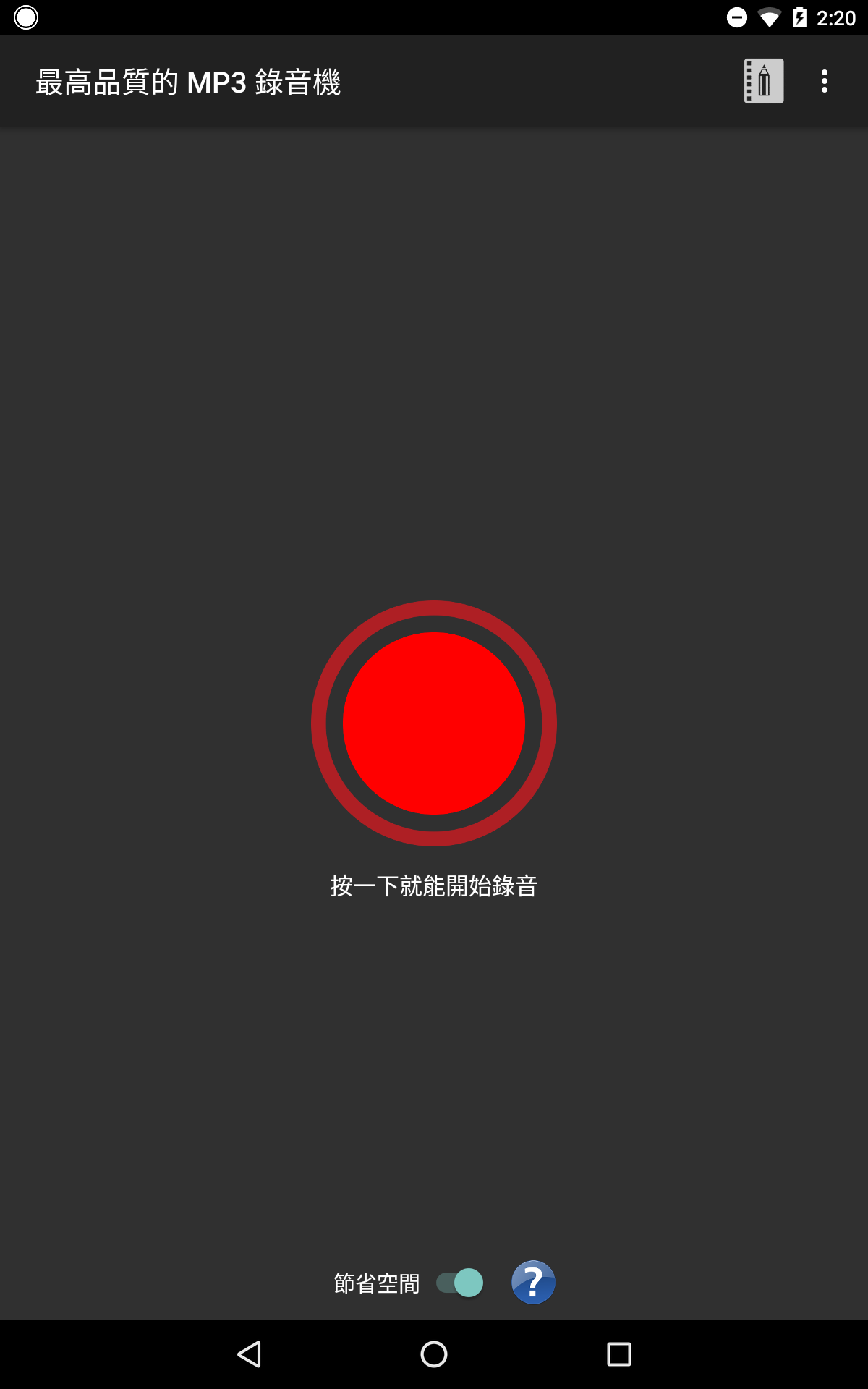
一键 录音/停止录音
什么地方都不用去设置,只要点击屏幕中央的红色圈圈,就可以开始录音或是停止录音。在录音的时候,画面中央会显示已录制的时间;画面底部会显示麦克风接收到的音量大小;画面右上角会显示录音文件的大小。此外,即使关闭录音机的画面,也还是可以继续录音,并在通知栏中显示实时的录音状况。


如果对 MP3 320kbps 比特率有所坚持的话,可以在录音前,关闭红色圈圈下方的「节省空间」选项,就可以使用 320kbps 的 CBR(Constant Bitrate, 固定比特率)来录音。但是这样做的话,录制出来的文件大小将会变得十分庞大,音质虽然的确会稍微提升,但提升的程度很难听得出来。
录音文件管理
录音文件列表
按下画面右上角的「查看录音」按钮图标,会列出先前录制的录音文件,并显示出录制日期以及文件的相关消息。

播放录音档
如果要播放录音档,可以直接点击录音文件列表上面的项目。
更多功能:重命名、分享、删除、拷贝文件路径
如果想要更改录音档的文件名、分享录音档给别人、删除不要的录音档或是拷贝音乐文件的路径,都可以直接在录音文件列表上面的项目上长按,即可打开功能菜单。

录音档预设是以录制时间来命名,如果想改成其他好记的名字,可以使用「重命名」功能。
如果想要将录音档分享给别人,或是借由网络传到别的地方保存下来,可以使用「分享」功能。

设置录音档的保存路径
展开「最高品质的 MP3 录音机」的程序菜单,可以看到「选择存放路径」项目,可以在这里选择录音文件要存放的位置。

录音文件音质验证
音质验证的方法可以参考这篇文章:
录音的音质是由设备上所使用的收音器材(麦克风)所决定,这款 App 会自动挑选出最高品质的格式来进行录音。
以笔者的 Nexus 7 第二代为例,使用内置的麦克风录制结果的频谱图如下:
