

SSD(固态硬盘)的优化是个老议题了,不外乎就是 4K 对齐、减少写入次数并清理「脏掉的」磁区。那么这些事项在 Linux 操作系统下要如何进行呢?
4K 对齐
使用 SSD 在切割分割区时,因 SSD 内部最小的写入单位是 4KB(1 page),要注意分割区一定得 4K 对齐,不然会严重影响到 SSD 的访问性能和寿命。Linux 的磁盘分割软件,在预设情况下切割出来的分割区就已经有 4K 对齐了。
如果不放心的话,可以利用 fdisk 工具在终端机内查看 SSD 分割区的起始位置的磁区数量是否能被 8 整除。查看的指令如下:

为什么 SSD 分割区的起始位置磁区数能被 8 整除就有 4K 对齐?
实际上磁区还分为实体磁区(Physical Sector)和逻辑磁区(Logical Sector),会有这样的区别跟后来出现的「先进格式(Advanced Format)」有关。简单来说,以前 1 个磁区只有 512 个字节,但是后来往上增加了,操作系统必须也要有支持逻辑磁区的功能才能正常使用。为了使得新规格的硬盘可以兼容于旧的操作系统上,于是厂商便直接把「逻辑磁区」这种模拟技术直接做在硬盘上了。有了这样的技术就可以将 4K 大小的磁区模拟成 8 个 512 字节的磁区,这就是为什么我们要让磁区数量能被 8 整除啦!
减少写入次数
SSD 颗粒的写入次数是有限的,因此若我们想办法减少 SSD 的写入次数,就可以延长 SSD 的生命。
关闭上次访问时间的记录
现代的文件系统几乎都有记录文件最后一次被打开的时间的功能,也就是说,每当文件被读取一次,硬盘也要跟着被写入一次,这对 SSD 的寿命来说是十分不友善的。在 Linux 下,我们可以在挂载文件系统时,替文件系统加上 noatime 参数,来关闭「访问时间」(Access Time)的功能。
如下图,便是直接在 /etc/fstab 设置档的 options 字段中加上 noatime 参数。

有些人在加入 noatime 参数时会连 nodiratime 参数也一并加入,这是不必要的,因为 noatime 参数已经包含了 nodiratime 参数的功能。
我们原先可以利用 ls 或是 ll 指令,加上 -u 参数,来查看文件的上次访问时间。在加入 noatime 参数之后,文件的上次访问时间就不会被更新了。

激活硬盘写入缓存(Write Caching)功能
Linux 操作系统有内置硬盘写入缓存的功能,可以增加硬盘表面上的写入速度,应该也可以减少硬盘的写入次数。
hdparm 指令工具可以取得或是设置 SATA 或是 IDE 设备的参数。注意,它不能支持 NVME 硬盘。
Debian 系的 Linux 发行版安装 hdparm 的指令如下:
红帽系的 Linux 发行版安装 hdparm 的指令如下:
hdparm 指令的 -W 参数可以用来查看或临时修改该设备是否要打开写入缓存功能,如下图:

如果要永久更改设置,比较推荐用发行版的桌面环境自带的工具来设置。

打开写入缓存功能后要注意电脑不能随便断电,因为断电很可能会造成文件毁损。
把 /tmp 挂在 RAMDisk 上
/tmp 是 Linux 操作系统用来存放暂存盘案的目录,是专门给程序读写文件用的位置,用户一般不需要将这个目录里的文件保存下来。将 /tmp 挂在 RAMDisk 上,就可以直接把这些暂存盘存到内存中,不会写入硬盘,而耗损硬盘的寿命,也能起到加速的作用。
红帽系的 Linux 发行版似乎预设就会将 /tmp 挂在 RAMDisk 上,如果 Debian 系的 Linux 发行版也要这样做的话,可以使用其自带的 systemd mount unit 设置档,用法如以下指令:
清理「脏掉的」磁区
Linux 常用的文件系统为 Ext4、Btrfs、XFS,它们都支持 SSD 的 Trim 功能,Trim 可以使操作系统主动通知 SSD 哪些区块(block)是不要的,SSD 会在闲置的情况时将不要的区块给擦除成 0。为什么要这样做呢?因为 SSD 只能将数据写入至完全净空的 Page 中,如果没有 Trim,SSD 在写入数据前,不像 HDD 可以直接覆写数据,它必须先擦除掉原先早已删掉不要的数据,而且 SSD 只能以区块为单位,区块为许多个 pages 组成,可能有 64 pages 或更多,SSD 缓慢的擦除效率会连带让写入效率下降,这也就是为什么 SSD 用久了就愈慢的原因(变脏啦)。
就算文件系统有支持,Linux 预设也并不一定会打开 SSD 的 Trim 功能,因为老实说它似乎并不是那么的稳定,可能会有数据毁损的问题。
如果我们还是想要激活 SSD 的 Trim 功能,可以选用以下两种方式之一。
fstrim
fstrim 是 Linux 操作系统自带的指令工具,可以将文件系统中没有用到的区块进行擦除的动作。搭配 systemd 来使用,可以实现自动每周一次进行完整擦除的功能。
Linux 发行版大多会内置 fstrim.timer 和 fstrim.service 这两个 systemd unit 设置档,且通常预设是激活的。我们可以利用以下指令来判断我们的 fstrim.timer 有无被激活了:

如果没有激活的话,可以用以下指令来永久激活。
sudo systemctl start fstrim.timer
如果想要立刻进行擦除的话,可以直接使用以下指令:
discard
替文件系统加上 discard 参数,可以在删除文件时就去触发 SSD 的 Trim 功能。在绝大部分的情况下,这个作法都是不被推荐的,因为会让 SSD 的寿命快速减少。
如下图,便是直接在 /etc/fstab 设置档的 options 字段中加上 discard 参数。注意这边也有替 SWAP 分割区加上 discard 参数哦!

验证 Trim 功能是否有成功擦除磁区
如何验证 Trim 功能是否有成功擦除磁区?很简单,就是查看被删除的文件原本在硬盘内的位置是不是已经被清空为 0,可以使用以下方式来测试。
首先使用 dd 指令,创建一个乱数产生的文件,文件名为 magictest,文件大小为 512K x 100 也就是 50MiB。

如果是 SATA 或是 IDE 硬盘,就可用 hdparm 指令查找这个文件在硬盘中的位置,实际上查到的是 LBA(逻辑区块地址,Logical Block Address),输入以下指令:

记下第一行,byte_offset 为 0 的 begin_LBA,这就是 magictest 这个文件的开始地址。
如果您还不知道自己的 SSD 设备是在哪个路径下,可以用以下指令查看。

接着输入以下指令,查看指定地址下硬盘存放的内容。
以笔者的为例:
如果运行成功,应该会看到一堆以 16 进制表示的数值,这就是文件内容了。

接着输入以下指令将 magictest 文件删除:
如果您并不是使用 discard 参数的方式来使用 Trim 功能,那么在删除 magictest 文件之后要手动运行一次 fstrim。
因为 Linux 操作系统可能会使用内存来暂存实际硬盘的数据,需要使用以下指令来建议 Linux 操作系统将所有变更写入至硬盘:
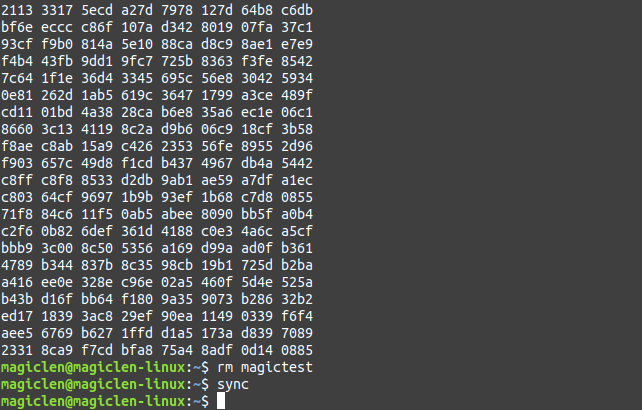
接着再一次使用相同的 hdparm 指令查看刚才的 LBA 地址下的文件内容。

如果 Trim 打开成功,应该会显示出一堆 0。如果没有的话也不必担心,可能是 SSD 尚未运行 Trim 功能,也可能是 SSD 已经运行 Trim 功能了,但这块空间又在短时间内被其他文件占用,所以可以重做几遍看看。