Linux Mint 是基于 Ubuntu 的衍生发行版,通常在 Ubuntu 新版本发布后一个月左右,Linux Mint 也会发布相对应的新版本。版本号码的话,Linux Mint 15 对应到 Ubuntu 13.04、Linux Mint 16 对应到 Ubuntu 13.10,依此类推。但在 Linux Mint 17 之后,大版本号是跟着 Ubuntu 的 LTS(长期支持)版本,有 5 年的更新支持,Linux Mint 17 对应到 Ubuntu 14.04、Linux Mint 17.x 也都还是对应到 Ubuntu 14.04,只是有跟着 Ubuntu 14.04 LTS 做些错误与漏洞修补和 Linux Mint 本身功能的增加。而这次的 Linux Mint 21 也不例外,对应到 Ubuntu 22.04 LTS,可以支持更新到 2027 年!
Linux Mint
Linux Mint 主旨在于提供一个流行、高雅、舒适、高效且易用的操作系统,因此 Linux Mint 几乎都能在旧电脑上顺顺的运行。Linux Mint 能够使用所有 Ubuntu 的软件库和 Linux Mint 自身的软件库,而且因为发布期较晚,系统稳定度也较 Ubuntu 高。笔者自 2013 年 8 月开始从 Ubuntu 系列的发行版转到 Linux Mint 系列(从 Linux Mint 15 开始接触),使用体验非常良好,因此还蛮推荐使用 Linux Mint 作为个人电脑的操作系统!
Cinnamon 是 Linux Mint 最主要的桌面环境,基于 GNOME 3。相比 GNOME 3,Cinnamon 的操作界面更接近 Windows 操作系统,有着方便的「开始」菜单和自订性高的任务栏。
另外还有 MATE 这个基于 GNOME 2 的桌面环境,没有什么视觉特效,反应迅速、自订性高,适合用在硬件等级比较不好的设备上,有需要的话建议选择这个桌面环境。
安装与设置 Linux Mint 21 Cinnamon
取得安装程序
使用上面的链接可以进入 Linux Mint 的官方网站,在 Download 分页中可以找到 Cinnamon 的下载点。
制作安装设备
从 Linux Mint 官方网站下载下来的安装程序为 iso 映像档,如果要在电脑开机的时候进入 Linux Mint Cinnamon 的安装程序,必须将 iso 映像档用 Rufus、UNetbootin 等 Windows 软件或是 7z 等压缩/解压缩工具装入 USB 保存设备中,制作成 Live USB。Linux Mint 允许用户在尚未将系统安装至电脑的硬盘里前,直接在 USB 保存设备上使用 Linux Mint 的功能(如:看视频、听音乐、开网页、玩游戏)。
开始安装
首先放入 Linux Mint 的 Live USB,接着将电脑重新开机,进入 BIOS 的开机顺序设置,将第一顺位的开机设备改为 Linux Mint 的所在设备,保存设置后重新开机。接着应该会看到类似以下的画面。在倒数的时候可以使用键盘方向键选择要使用的功能,在这里因为要安装 Linux Mint,所以选择 Start Linux Mint。

电脑会读取数据一段时间,这时可以先去泡个茶,上个厕所。

不久后就会进到 Linux Mint 的 Cinnamon 桌面,此时就可以随便试用看看 Linux Mint Cinnamon 的功能。

如果您是使用独立 IP(像是学校宿舍网络)、PPPoE(需要帐密的拨号上网)或是 WIFI(可能要驱动程序)的方式上网,可以在下方工具列找到连接的图标,对它按下鼠标右键,选择 Network Connections,进入连接设置。

Wired Connection 就是有线网络,可以手动设置有线网络的 IP。

如果是要添加 WIFI,可以在连接管理窗口按下 + 按钮,然后选择 Wi-Fi,填入 WIFI 的 SSID(例如 HOME)和 WIFI 的密码(密码通常是使用 WPA2&WPA3 个人版本来验证)。


如果是要添加 PPPoE,可以在连接管理窗口按下 + 按钮,然后选择 DSL/PPPoE,填入 PPPoE 的帐号与密码。


在能连上互联网的环境下安装 Linux Mint,可以顺便将软件库更新到最新。
网络设置好后,鼠标左键双击桌面上的 Install Linux Mint,即可打开 Linux Mint 的安装程序。一开始就会要求您选择语言,在菜单中的下方可以找到 繁体中文。选好后按下 继续 按钮。

接着设置键盘,如果没有特殊需求,预设即可。然后按下 继续。

安装程序会替您检查目前电脑的状态,如果没看到什么需要注意的问题项目,勾选安装多媒体编解码器的核选方块后,就按下 继续 按钮吧!

接着要选择安装 Linux Mint 的方式,建议选择 其他,由自己分割磁区的大小和文件系统的格式会比较好,可以决定是否保留硬盘中已安装的操作系统和已存在的文件。然后按下 继续。

如果您是使用新的硬盘,在保存设备的清单中可能会看不到任何的分割区。如果您有看到分割区,若没有特别要保留的数据,笔者也会建议您把旧的分割区先都删了(重新分割可以让磁区对齐)。

若您是使用 UEFI 开机(通常会是),那么第一个分割区应该要给 EFI(文件系统的类型为 EFI partition)使用,大小切个 100MB 就够用了。若您不是使用 UEFI 开机,而是 Legacy BIOS 的话,那么第一个分割区应该要挂载到 /boot,文件系统使用最稳定的 ext4 或是 ext2,大小切个 1GB 就够用了。不论是 EFI 或不是 EFI,第一个分割区都建议独立切出来给系统作为存放开机程序的地方。若您是使用 UEFI 开机却没有分割 EFI 文件系统,Linux Mint 的安装程序会在这个步骤进入到下一个步骤时出现警告消息。不管怎么样,如果遇到安装好 Linux Mint 后,UEFI/BIOS 那边开机设备设置也正常,但是却没办法正常打开 Linux Mint(可能可以进得去桌面,但是开机过程中会出现 boot 相关的错误消息),EFI 或是 /boot 分割区有问题的可能性非常大。
Linux 系统和 Windows 系统一样有虚拟内存的机制,但是在 Linux,虚拟内存通常被独立切割成一个完整的分割区,称作 SWAP。SWAP 在安装时要决定好如何切割,通常会在非系统硬盘的硬盘上切出,但是若电脑没有两颗以上的硬盘的话,在系统硬盘上切出也是可以的。一般 SWAP 的大小为物理内存(RAM)大小的两倍。假设我的 RAM 有 3GB,那么 SWAP 就切 6GB 出来吧!但现在电脑的 RAM 容量动辄就数 GB 甚至数十 GB,过大的 SWAP 也用不到,切个 4GB 应该就很够用了。
再切出两个分割区存放系统文件和个人文件,分别挂载到 / 和 /home。如果 CPU 性能还够的话,文件系统可以用 Linux Mint 18 之后开始支持的 btrfs,速度会比 ext4 还要快一些。分割区大小请自行决定,通常 /home 会需要比较多的空间。如果不知道怎么分配的话就用剩余可分割空间各一半切给它们吧!当然也可以只切出 / 就好,不过后续的维护(例如要重装但保留数据)可能会比较麻烦。
若是打算把 / 的分割区设为非 ext 的文件系统,建议无论是否使用 UEFI 开机,都要再把 /boot 的分割区切出来,文件系统使用最稳定的 ext4 或是 ext2,大小切个 1GB 就够用了。因为在非 ext 文件系统的 /boot 下运作的 GRUB,有可能会出现问题。

设置完后,按下 立刻安装。安装程序会再次确认硬盘会更动的地方。

接着设置时区(系统应该会自己抓取正确地点)。然后按下 继续。

设置电脑名称与用户帐密,以及决定是否要在电脑开机之后自动登录。然后按下 继续。

等候安装,可以顺便看看安装程序上显示的 Linux Mint 特色。

安装好就可以重新开机啦!

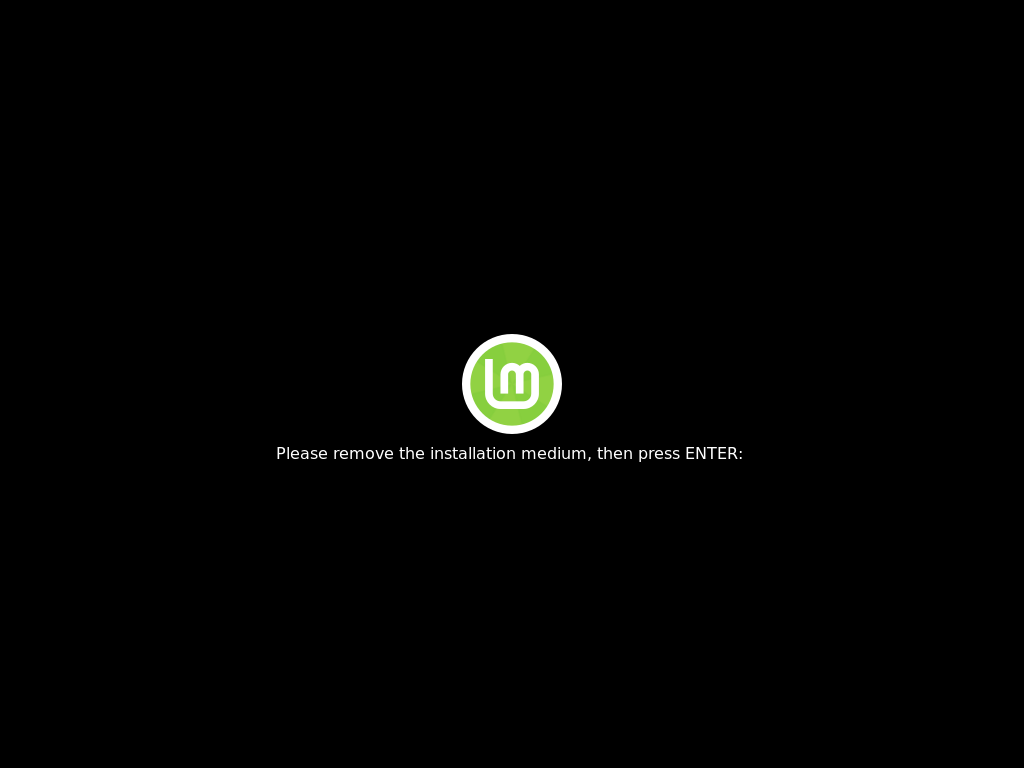
如果没有启动自动登录的功能,重新开机之后会先来到 Linux Mint 的登录画面。

欢迎画面。

桌面。

更新 Linux Mint
安装好 Linux Mint 后,再来就是将系统版本更新到最新,以免遇到太多安全性漏洞以及程序的 BUG。
打开左下角的 Linux Mint Cinnamon 菜单,在所有应用程序的 管理 分类中,可以看到 更新管理员,用鼠标左键点击打开。如果在菜单中一时找不到的话,可以在 Linux Mint Cinnamon 的下方任务栏的右边找到更新管理员的图标(盾牌)。
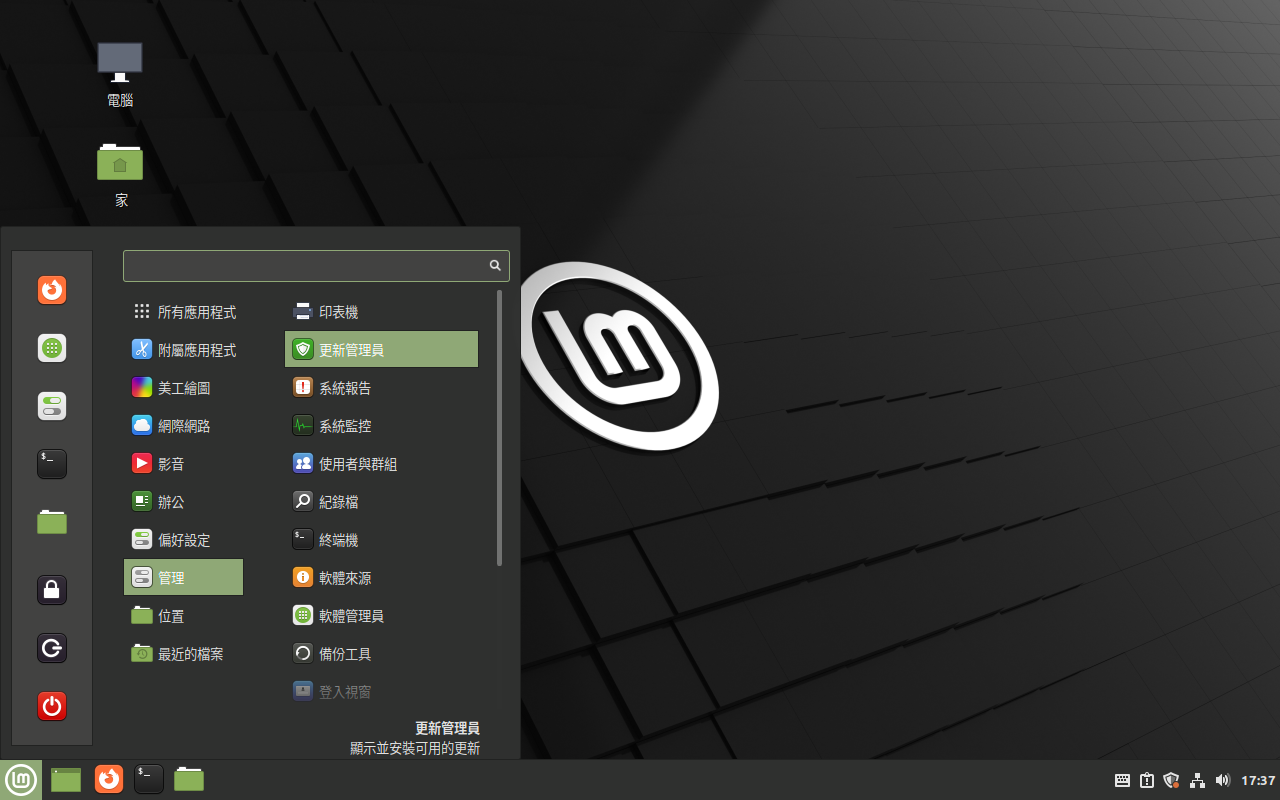
第一次使用更新管理员时会出现欢迎画面,直接按 确定 按钮即可。

更新管理员会列出目前可以更新的项目。由于刚安装系统,所以要更新的项目可能有很多。

全部选择之后就开始 安装更新 吧!如果更新的套件需要安装其它套件,更新管理员会出现警告窗口,通常直接安装新套件是不会有问题的,直接按下 确定 即可。

开始更新后,要先输入 sudo 的密码,也就是一开始安装 Linux Mint 时输入的用户密码。

接着就等待更新结束吧!

更新结束后,如果需要重新开机,更新管理员会出现提示。

想要暂停(待命)、重新开机或关机,可以打开左下角的 Linux Mint Cinnamon 菜单,按下红色的电源图标。


更改系统字体为中文字体
虽然在安装 Linux Mint 时选择使用 繁体中文,但安装好的 Linux Mint,其系统字体并不是预设使用中文字体,所以字体看起来可能会有问题。
打开左下角的 Linux Mint Cinnamon 菜单,在所有应用程序的 偏好设置 分类中,可以看到 字体选择,用鼠标左键点击打开。
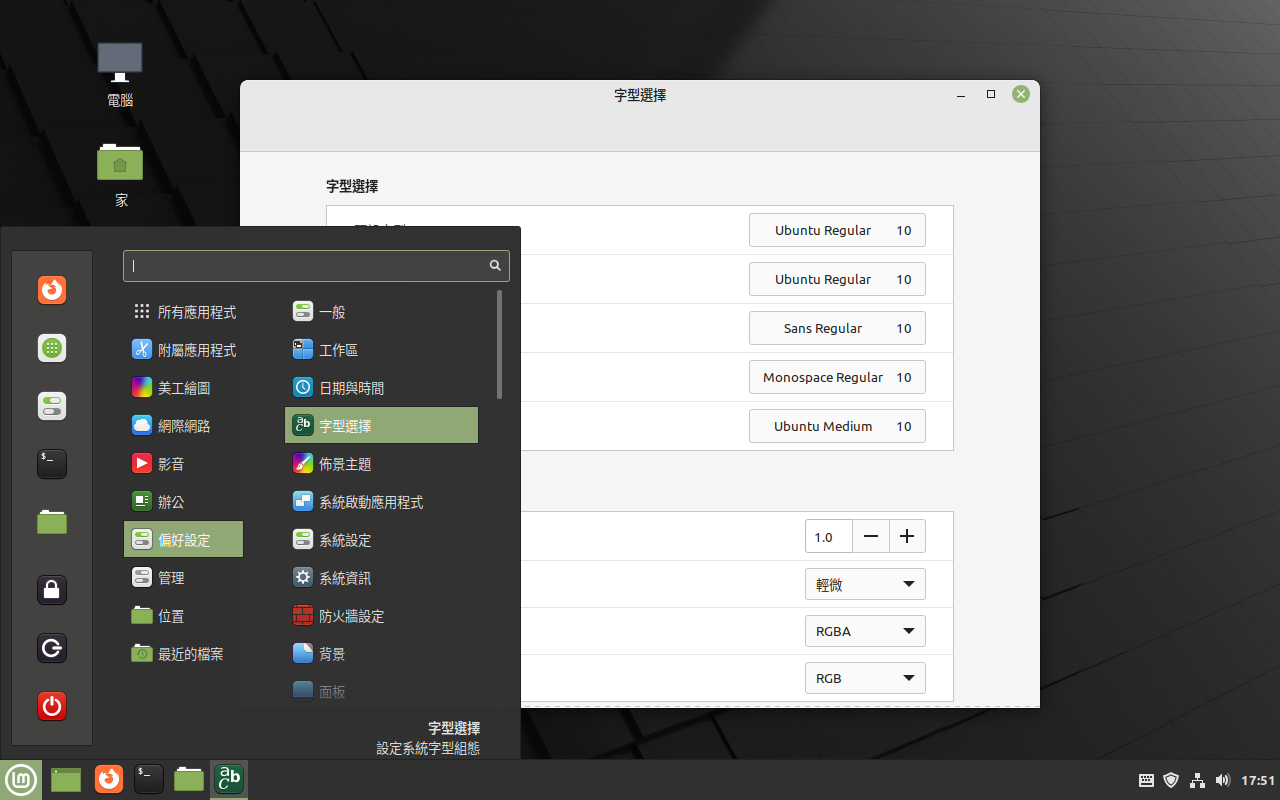
Linux Mint 有内置 Noto Sans CJK 系列的字体,在 字体选择 中可将 预设字体、桌面字体、等宽字体 等都设置成 Noto Sans CJK 系列的字体。

Timeshift
Timeshift 是 Linux Mint 内置的备份与还原工具,可以自动定期对文件系统进行备份。
打开左下角的 Linux Mint Cinnamon 菜单,直接在搜索列中输入 time 即可找到。

第一次运行 Timeshift 的时候,需要设置 Timeshift 的备份方式,建议使用 RSYNC 来进行差异备份。


接着要设置备份档的存放位置,备份档最终会存在所选分割区的 timeshift 目录下。
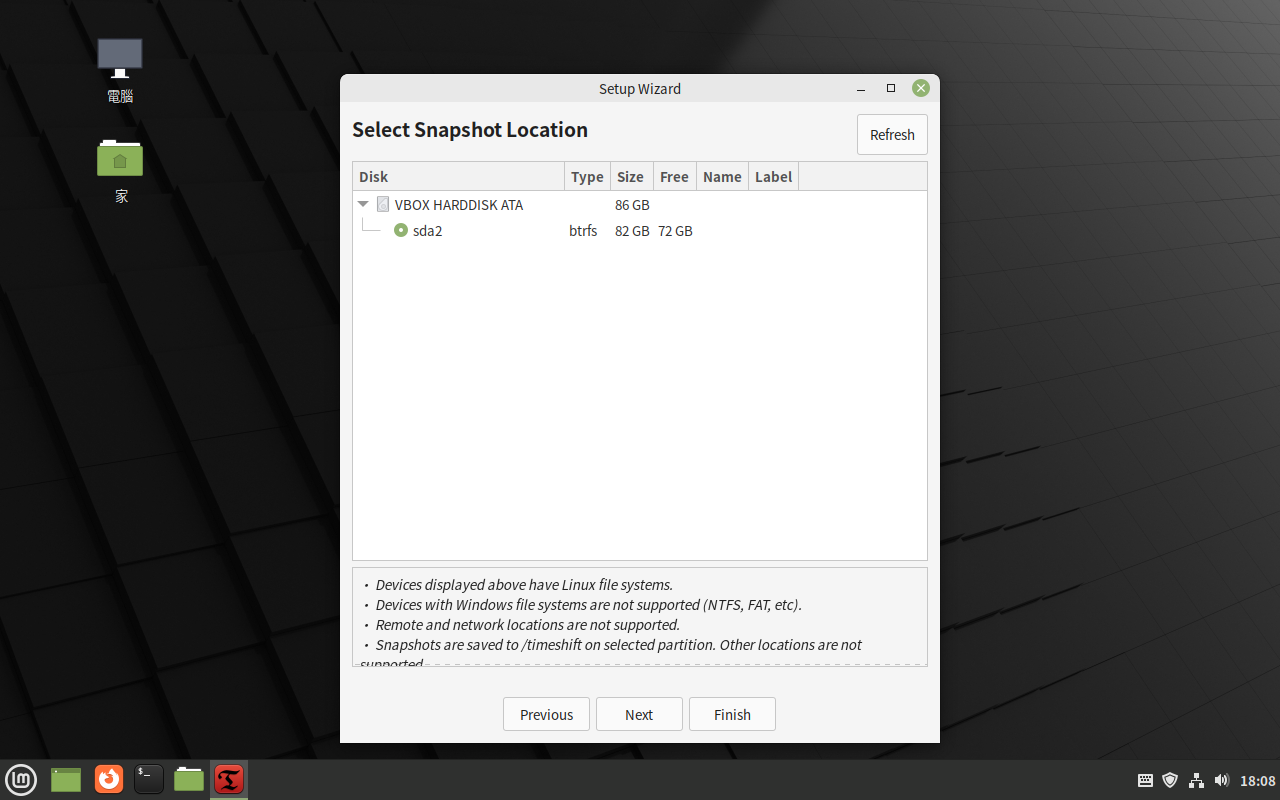
然后要设置备份的周期和备份档的保留数量。笔者习惯用每日备份,保留最新 7 次的量。

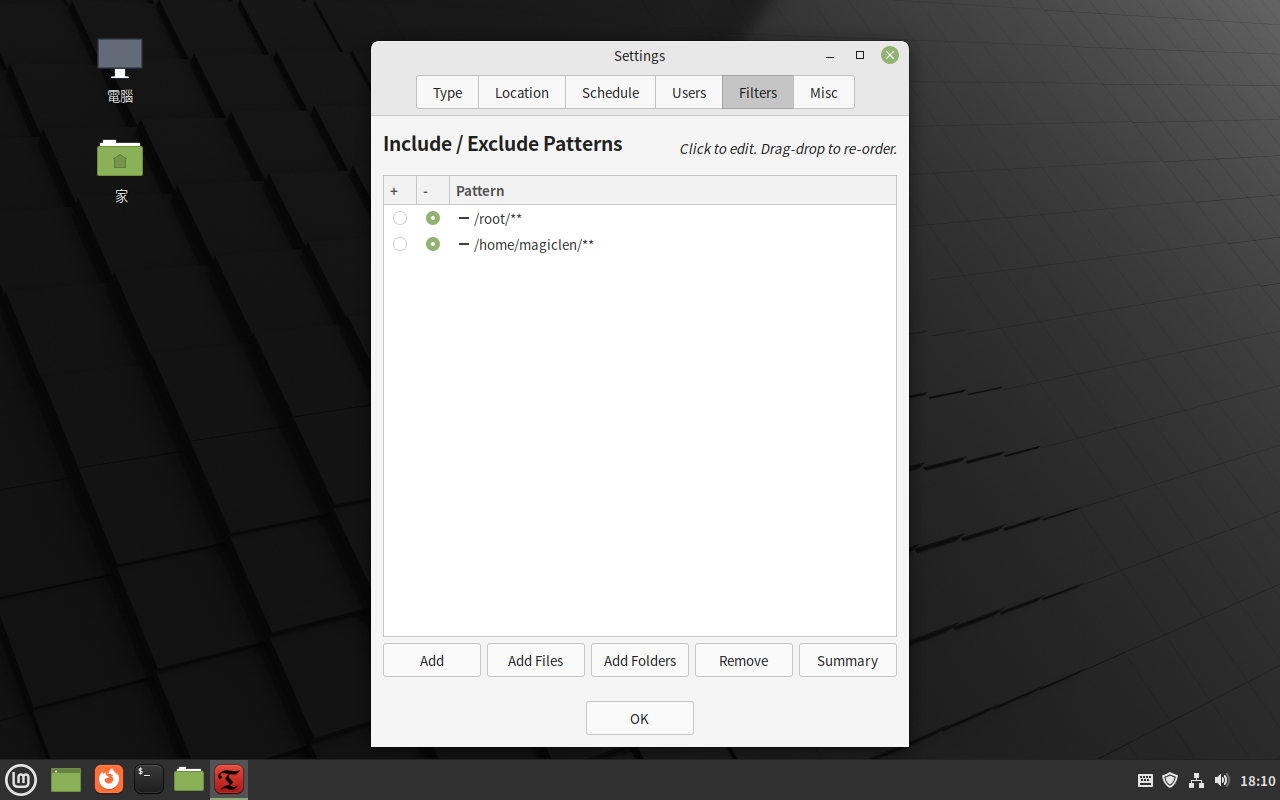
预设情况下,Timeshift 会备份系统的整个根目录,并排除用户家目录和可移除保存设备的目录。一般来说用户的家目录下的数据并不需要被备份,但如果有特殊需求的话可以在这个步骤来将其纳入备份中。

确认设置。

设置完成之后就可以开始使用 Timeshift 啦!当然,如果有设置自动备份的话,丢着不管它就好,有需要的时候再开出来还原。

不过在那之前,还是可以先来 Timeshift 的设置中的 过滤器 设置一下其它有需要被排除在备份范围外的目录或是文件,避免无意义的备份(例如去备份虚拟机的硬盘文件),造成硬盘空间的浪费。