

我们常用的 Node.js 版本可分为三种,一种是当前正在积极开发的版本(Current),一种是最新的 LTS 版本(Active LTS),还有一种是上一代依然在维护中的 LTS 版本(Maintenance LTS)。若想在 Linux 操作系统上安装 Node.js,要怎么样才能够安装最新或是指定版本的 Node.js 呢?
Node.js 的版本管理器
我们虽然可以利用 Linux 发行版软件源来直接安装 Node.js,但通常只能安装到比较旧的版本,而且也不能随时进行版本的切换。这对于开发或是运行需要特定的 Node.js 版本才能运行的 Node.js 程序来说是不太方便的,所以选择使用 Node.js 的版本管理器是很重要的。最常用的版本管理器有「nvm」和「n」两个。
nvm 是使用 POSIX-compliant shell 脚本制作的 Node.js 版本管理器,它可以取得各种合适的 Node.js 版本并根据不同的 Node.js 版本创建出独立的运行环境。
n 是使用 Bash 脚本制作的 Node.js 版本管理器,它可以取得各种合适的 Node.js 版本,并且可以在同一个环境下进行 Node.js 版本的切换。如果我们只是想要快速升级 Node.js 的版本,且对于不同 Node.js 版本间所使用的设置和全域套件并无独立需求的话,n 会比 nvm 还要更简单易用,而本篇文章也是以 n 来做 Node.js 的安装及管理示范。
n
n 虽然是 Node.js 的版本管理器,但官方并没有提供一个便利的方式来安装 n。这让许多人会用 npm 去安装 n,就会造成很诡异的问题,因为 npm 需要 Node.js 运行环境才能被运行,那么在一开始还没有 n 的时候,Node.js 要从哪里取得比较好?
所幸有其它开发者注意到 n 的问题,替它开发了基于 Bash 的安装脚本,称为 n-install。以下是它的 GitHub 链接:
安装 n 和 Node.js
借由 n-install 脚本,运行以下指令就可以安装最新的 n 和 Node.js (Active LTS)。
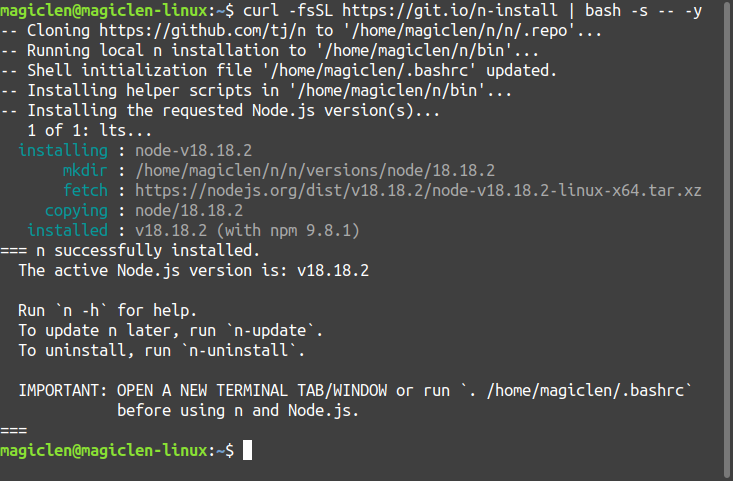
n 和 Node.js 的东西都会被安装到家目录下的 n 目录中。此时我们可以打开新的终端机或是在现有的终端机上运行 source ~/.bashrc 来套用新的环境变量,就可以开始使用 n、node、npm 等指令了!
由于 n-install 脚本会将 N_PREFIX 环境变量设为家目录下的 n 目录,因此全域套件都会被放置在 ~/n/lib/node_modules 下。在管理全域套件或是更改 Node.js 的版本时,不使用 sudo 指令。
用 n 来安装最新的 Node.js 和 npm
在终端机运行以下指令就可以安装最新的,即当前正在积极开发的 Node.js 和 npm:
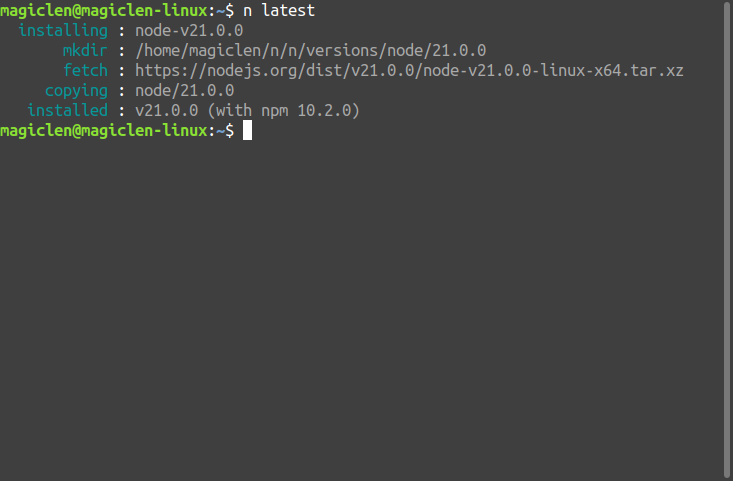
用 n 来安装指定版本的 Node.js 和 npm
使用以下指令可以查看所有 Node.js 的版本。

若想要安装指定的 Node.js 版本,只要在 n 这个指令后直接接上版本号码就好了,例如要安装 18.18.2,指令为:
不过一般我们不太需要去管修订版本号,甚至是次版本号。所以如果想要直接安装「Node.js 18.x 最新版」,指令可以直接写成:
切换 Node.js 的版本
n 会把不同的版本的 Node.js 放在不同的文件目录中,我们可以直接运行以下指令来查看先前已经安装过哪些版本的 Node.js。

当要安装的 Node.js 版本,n 先前已经安装过的话,n 只会纯粹做切换,而不会重新再透过网络下载文件。
清理 Node.js
由于 n 会把不同的版本的 Node.js 放在不同的文件目录中,因此时间一久,在不断更新下,系统环境会累积很多已经用不到的旧版 Node.js。使用以下指令,可以将非目前正在使用的 Node.js 版本全部移除: