

LAMP 是 Linux 系统上的开源架站组合,从名称来看,「L」表示「Linux」操作系统,「A」表示「Apache」网页服务器,「M」表示「MySQL」数据库,「P」表示「PHP」编程语言,而 phpMyAdmin 则是以 PHP 作为基础的数据库管理工具。这篇文章将要介绍如何在 Ubuntu Server 上架设网站,选用 LAMP Server + phpMyAdmin。二十分钟内,一个属于您自己的网页服务器便能诞生了!
操作系统环境以 Ubuntu Server 22.04 为例。安装方式可以参考这篇文章:
更新 Ubuntu Server
在架设网站服务器之前,先将系统更新到最新。可以使用以下指令来更新 Ubuntu Server:

LAMP Server
安装 LAMP Server
使用以下指令来安装 Apache、MySQL 和 PHP:

安装 LAMP Server 不会需要太久的时间。安装好 LAMP Server 后,会自动启动服务器,此时用网页浏览器,在网址列输入服务器的 IP,应该会看到预设网页。如果有看到,就表示 LAMP Server 已经安装成功了!

LAMP Server 的根目录路径
LAMP 使用 Apache 作为网页服务器,网站的预设根目录是在 /var/www/html 下,刚安装完 LAMP 后,会在根目录下自动放置 index.html 文件,就是用网页浏览器打开服务器的 IP 时看到的网页。

查看 PHP 的详细信息
在网站根目录 /var/www/html 中添加一个 info.php 文件。可以使用以下指令,透过 vim 文字编辑软件来创建新的 info.php 文件:

接着开始使用 PHP 编程语言来撰写程序。可以透过 phpinfo 函数来显示出 PHP 的详细信息,如下:
<?php
    phpinfo();
?>

保存成 PHP 文件后,接着在网页浏览器网址列上输入链接到这个 PHP 文件的网址,就可以看到如下图的表格:

透过 PHP 的 phpinfo 函数显示出来的表格,可以让我们得知很多有用的信息,例如 PHP 的版本、PHP 使用的插件(plugin)、PHP 设置档 php.ini 的路径。
启动、中止与重新启动 Apache 服务器
修改任何网站服务器相关的设置或是安装了新的网站服务器相关的插件,通常都需要重新启动 Apache 服务器来套用更变。可以使用以下指令来完成:
启动 Apache
中止 Apache
重新启动 Apache
phpMyAdmin
安装 phpMyAdmin
在终端机下输入以下指令,来安装 phpMyAdmin:

安装过程需要设置 phpMyAdmin,一开始会要求选择网页服务器,因为我们装的 LAMP 是使用 Apache 作为网页服务器,所以选择 apache2。用键盘的空白键(Space)来选择项目,用 Enter 键确认选择。

最后会询问是否要设置 dbconfig-common,选择「是」(Yes)吧!

dbconfig-common 将需要创建一个新的 MySQL 用户来操作运行 phpMyAdmin 数据库管理工具时需要额外用到的数据表,预设的用户名为 phpmyadmin,所以接着要设置 phpmyadmin 这个 MySQL 用户的密码。

再输入一次刚才输入的 phpmyadmin 用户的密码。

新的 MySQL 用户 phpmyadmin 创建完成后,phpMyAdmin 就算是安装完毕了!
设置 MySQL 的 root 密码
MySQL 的 root 密码预设是空的,但是在预设情况下也无法使用密码来登录 root 帐号(因为预设的验证方式为 auth_socket)。如果要让 phpMyAdmin 能用 MySQL 的 root 帐号来管理 MySQL 数据库,我们必须先设置 MySQL 的 root 帐号,使其能够使用密码登录的功能。
因为一些历史的原因,LAMP 习惯上会使用 root 帐号来登录 phpMyAdmin。这个小节会说明如何把 MySQL 的 root 帐号改为密码登录,您可以了解一下,但笔者不建议您照着操作。您最好参考这篇文章的说明,为 phpMyAdmin 创建一个新的超级用户(Superuser)帐号,而不要使用 root 帐号来登录 phpMyAdmin。
首先输入以下指令,用 root 帐号登录 MySQL 的 mysql 数据库。mysql 数据库用来存放 MySQL 数据库的内部设置,包括 MySQL 的帐号设置。
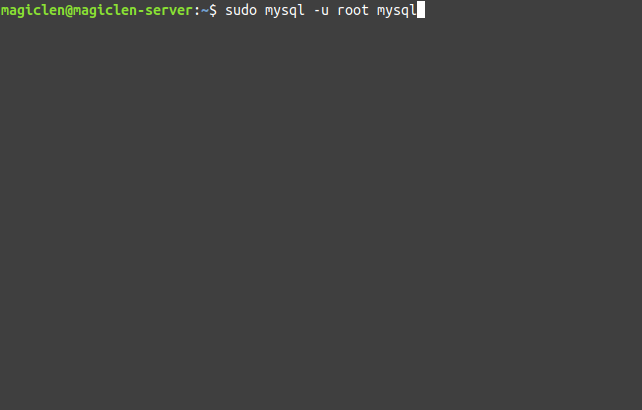
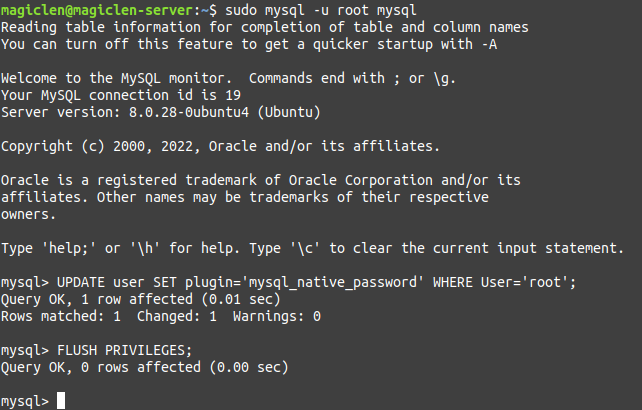
接着会进入 MySQL 的 Shell。输入以下指令,让 root 帐号激活 mysql_native_password 插件,使其能够拥有密码,并且能使用密码登录。
UPDATE user SET plugin='mysql_native_password' WHERE User='root';

再来输入以下指令来重新加载特权表:
FLUSH PRIVILEGES;
接着要来设置 MySQL 的 root 密码。输入以下指令运行更改 root 密码的脚本:
打开 VALIDATE PASSWORD 插件,可以帮助我们检查 root 密码的安全性,避免被设置得太简单而有安全上的疑虑。输入 y,同意激活 VALIDATE PASSWORD 插件。

接着要决定密码的复杂度,输入 2,使用最复杂的密码。密码长度必须大于等于 8,且必须包含数字、英文大小写字母和特殊字符。

接着要连续输入两次密码。不过如果您在这个步骤出现 Skipping password set for root as authentication with auth_socket is used by default 这样的消息而没有进入更改密码的步骤(似乎是 BUG),请在完成 mysql_secure_installation 的后续步骤之后,使用 ALTER USER 'root'@'localhost' IDENTIFIED BY '<密码>'; 这个 SQL 叙述进行 root 密码的第一次修改,之后若还要修改 root 密码就可以正常使用 mysql_secure_installation 来修改。

确认密码输入无误后,输入 y 继续。

输入 y,移除匿名用户的数据。
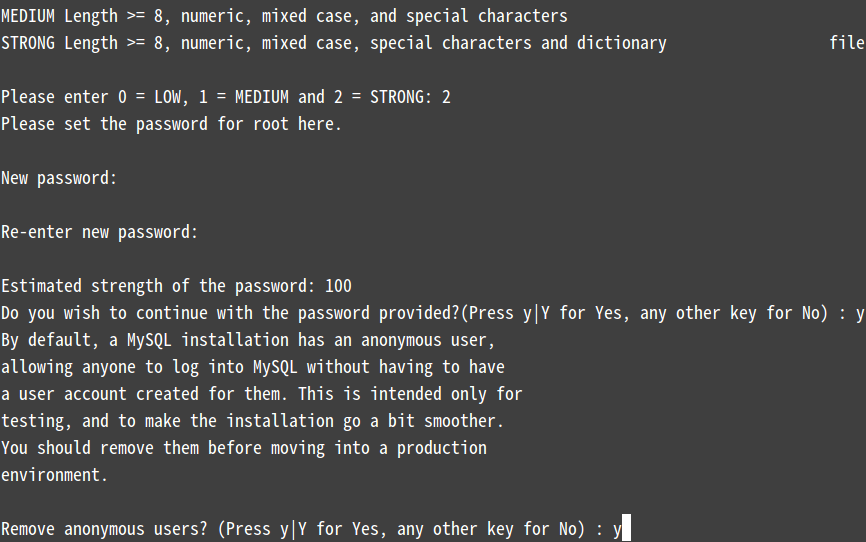
输入 y,可以禁止从远程使用 MySQL 的 root 帐号来登录 MySQL。
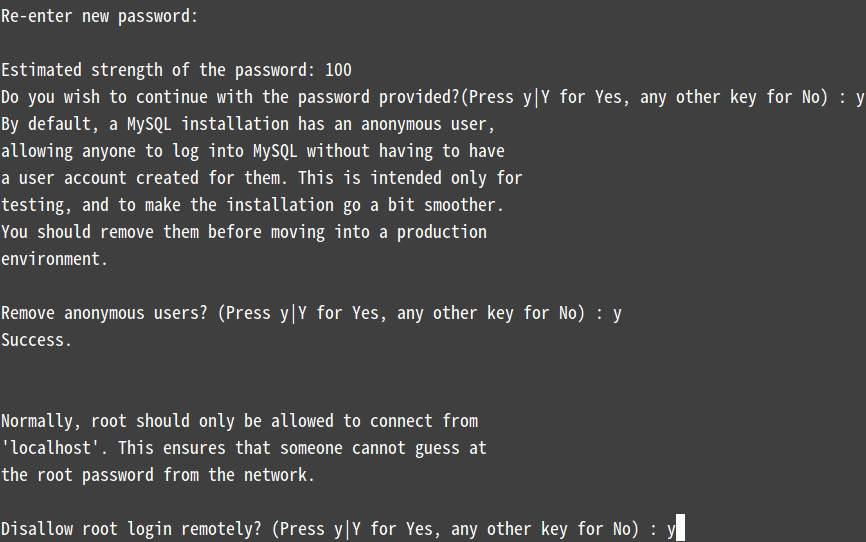
输入 y,移除测试用的数据库。
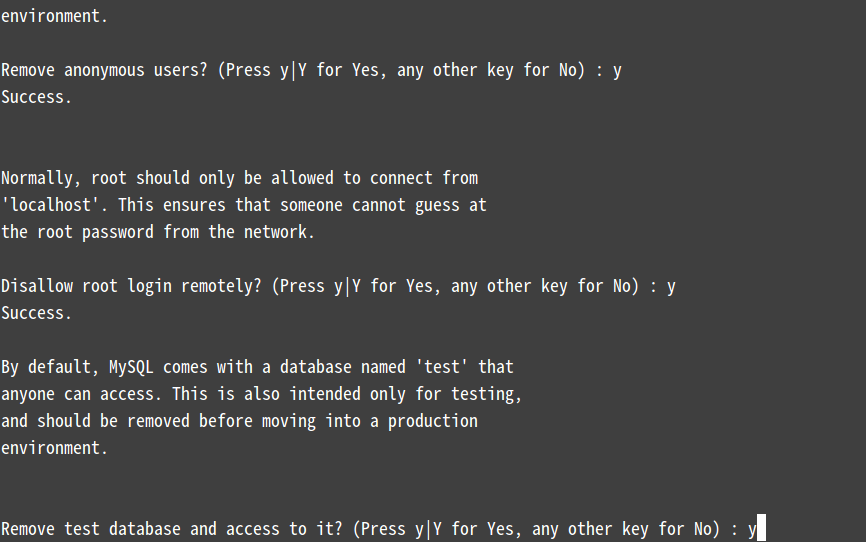
输入 y,重新加载特权表。

到这里就设置完成了!

使用 phpMyAdmin
在网页浏览器的网址列输入主机 IP,并接上 /phpmyadmin,就可以打开 phpMyAdmin。

登录的帐号输入 root,密码输入刚才使用 mysql_secure_installation 脚本所设置的密码,就可以用 MySQL 的 root 帐号登录 MySQL 数据库啦!

Apache 的设置档
Apache 的设置档位在 /etc/apache2 目录下,因为笔者也不是很熟 Apache,所以本篇文章不对设置档的撰写方式多做说明。但检查 Apache 设置档是否正确的指令,以及重新加载设置的指令,还是应该要提一下。
检查 Apache 设置档是否正确指令如下:

如上图,如果您遇到 Could not reliably determine the server's fully qualified domain name. 的消息,可以运行以下指令来解决:
echo "ServerName localhost" | sudo tee /etc/apache2/conf-available/fqdn.conf > /dev/null && sudo ln -s /etc/apache2/conf-available/fqdn.conf /etc/apache2/conf-enabled/fqdn.conf

以上指令是将 ServerName localhost 这行设置写成一个独立的设置档 fqdn.conf,并让 Apache 去使用这个设置档,将预设的 ServerName 设为 localhost。如果是把 ServerName 设置写在预设的(也就是第一个)虚拟主机(Virtual Host)的设置区块中,ServerName 设置的作用会被忽略,所以不能解决这个问题。
有了预设的 ServerName 后无论是检查 Apache 设置档,还是在启动 Apache 服务器的时候都不会再出现那个消息了。

确认 Apache 的设置档无误之后,就可以使用以下指令让 Apache 重新加载设置。
激活 .htaccess 文件
Apache 服务器可以允许在每个网站目录下放置 .htaccess 文件来分别做不同的设置。不过要让 Apache 服务器去套用 .htaccess 文件的设置,还需要在 Apache 设置档的虚拟主机的设置区块中加上 Directory 区块,并设置 AllowOverride all,来分别指定哪些目录(以及其底下的子目录)要支持 .htaccess 文件。
语法如下:
<Directory 网站目录路径>
    AllowOverride all
</Directory>
设置方式如下图:

设置完后记得运行以下指令来让 Apache 重新加载设置:
.htaccess 文件虽然会被加到网站目录中,但它本身会被 Apache 服务器拒绝访问,所以不用担心设置会外泄。
激活 rewrite 模块
支持 Apache 的 PHP 程序经常会使用 .htaccess 文件来进行服务器端的转址,这个转址功能需要激活 rewrite 模块才可以使用。因此在 .htaccess 文件中使用 RewriteRule、RewriteCond 时,通常还会再加上 <IfModule> 将其包裹住,如下:
<IfModule mod_rewrite.c>
...
</IfModule>
运行以下指令来激活 Apache 的 rewrite 模块:

重新启动 Apache 后就可以在 .htaccess 文件中使用 RewriteRule、RewriteCond 了!
再搭配 Nginx 服务器
由于 Apache 服务器不善于处理静态资源的请求,若您在意服务器的性能,还可以再加上 Nginx 来处理静态资源的请求,可以参考这篇文章来架设 LNAMP Server: