

在撰写网页内容的时候,时常会需要在网页上放置图片。然而,图片的数据量比文字内容还要大得多,也会需要比较大量的时间来进行网络传输。网页浏览器会在图片传输的过程中,一边在取得图片数据的同时,一边把已取得的图片数据解码并显示出来。在一般的情况下,图片数据的顺序是从左到右从上到下的,也因此网页浏览器在下载并显示图片时,会是从上到下来显示。如果图片很大,网络带宽不够的时候,这张图片可能会需要好几秒才能下载好,浏览网站的访客们也必须要等到图片完全下载好之后才能一览这张图的全貌,这样的用户体验是很差的。
为了提升网站访客的用户体验,我们可以将图片数据以「交错」(interlacing)的方式来保存,这样一来,网页在显示交错化的图片时,就会先显示个大概的轮廓,然后再逐渐清晰起来。
以下是网页浏览器在下载没有交错化的图片时的样子:

以下是网页浏览器在下载有交错化的图片时的样子:
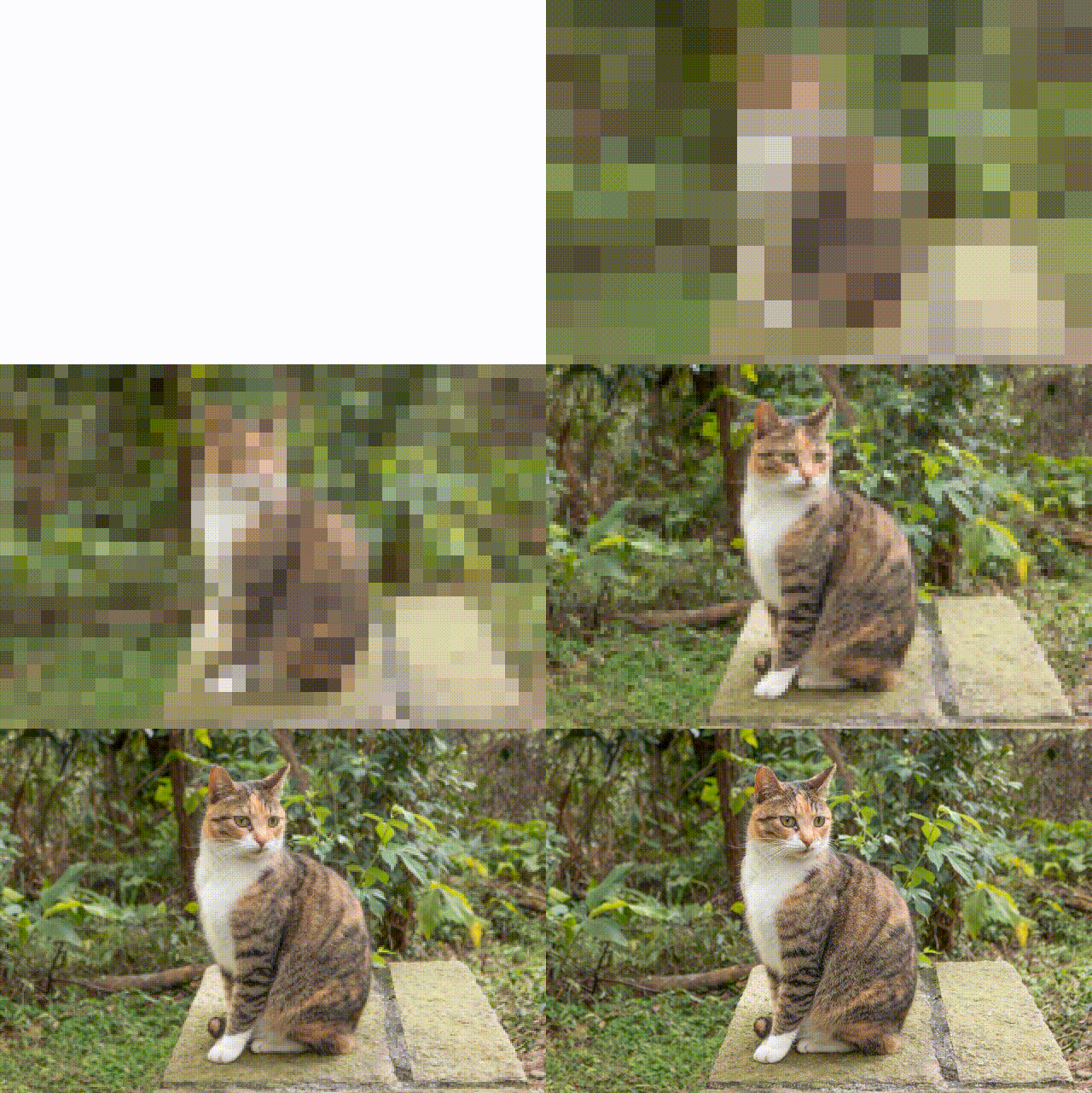
如何?虽然数据量差不多,下载的时间也差不多,但有交错化的体验是否比没有交错化的还要更好?
Image Interlacer
「Image Interlacer」是笔者用 Rust 编程语言开发,可以将单张或是多张 JPG、PNG、GIF 等常见格式的图片进行交错化的开源小工具。
安装 Image Interlacer
如果系统环境中有安装「Cargo」的话,可以直接使用以下指令来下载「Image Interlacer」的源代码项目,并进行编译安装。
如果是使用 Linux 操作系统的话,可以直接到以下页面取得「Image Interlacer」的可执行文件,手动放置到「/usr/local/bin」目录中即可。网址如下:
使用 Image Interlacer
Image Interlacer 最基本的使用方式就是在 image-interlacer 指令后的第一个参数直接加上 JPG、PNG、GIF 等图片的文件路径或是目录路径。如下:
由于 GIF 还牵扯到会动的和不会动的图片,Image Interlacer 预设不会将 GIF 图片交错化。如果要处理 GIF 图片的话,需加上 --allow-gif 参数。如下:
另外,Image Interlacer 预设会把原始图档直接转成交错化的图档,如果要指定别的路径来保存交错化后的图档,需加上 -o 参数,再接上输出的文件路径或是目录路径。如下:
若还想要让 Image Interlacer 能够直接覆盖掉已存在的文件,可以加上 -f 参数。如下:
再来,由于 Image Interlacer 主要用于产生适合放置于网页中的图档,因此预设会把有经过交错化处理的图片中的不重要的消息抹除掉,如果想要保留的话,可以加上 --remain-profile 参数。
若您想要把 Image Interlacer 用于 Web 应用程序的话,可以加上 -s 参数来让 Image Interlacer 只使用单线程来处理图片。