

使用 Android 系统的手机或是平板电脑非常多种,而这些设备的屏幕尺寸、分辨率和密度也都不太相同,因此在开发 Android 程序时必须考虑到用户所使用的屏幕规格,并针对这些规格来设计出不同的版面,让程序可以在各种不同的设备下顺利运行与使用。
基本概念
在开始针对不同屏幕来设计程序之前,最好还是对屏幕有些基本的认识。
屏幕尺寸(Screen Size)
屏幕尺寸是指屏幕的物理大小,可以直接使用量尺工具来量测,一般会测量屏幕的对角线长度。平常我们说的 4 吋屏幕、5 吋屏幕、7 吋屏幕,就是在说屏幕对角线的长度。要注意的是这里的「吋」是指「英吋」,而不是台湾所使用的「台寸」。一英吋(inch)等于 2.54 公分(cm),而一台寸等于 3.03 公分(cm),别被混淆啰!
在 Android 系统上,屏幕尺寸可直接被表示为 small、normal、large 和 xlarge (extra large)。small 的屏幕宽和高的长度至少为 426dp x 320dp,normal 的屏幕宽和高的长度至少为 470dp x 320dp,large 的屏幕宽和高的长度至少为 640dp x 480dp,xlarge 的屏幕宽和高的长度至少为 960dp x 720dp。「dp」这个单位等一下将会介绍,如果要将这些值换算成对角线长度的话,那么可以用以下的方式计算:
实高 = 高px / dpi = 高dp / 160 (单位:英吋)
对角线长度 = ((实宽*实宽) + (实高*实高))0.5 (单位:英吋)
以上式子出现的「dpi」将在之后介绍,而对角线长度的「0.5」次方表示开根号的意思。
以 Nexus 7 第二代为例,Nexus 7 是 7 吋的平板电脑,它的宽高长度为 960dp x 600dp,屏幕尺寸属于 large(高未满 720dp,尚未到达 xlarge),分辨率为 1920px x 1200px,dpi 为 320。因此 Nexus 7 的实宽为 6 吋,实高为 3.75 吋,对角线长度大约是 7 吋。
当然,也可以利用以上的算法,来算出 Android 屏幕尺寸大概的范围:
- small:3.3 吋 ~3.5 吋。
- normal:3.5 吋 ~5 吋。
- large:5 吋 ~7.5 吋。
- xlarge:7.5 吋以上。
屏幕密度(Screen Density)、DPI 与像素(Pixel)
屏幕密度是指在一块屏幕物理面积中的像素数量,但是通常不以面积而是以长度做计算,常用的单位是 DPI (Dots Per Inch),也就是一吋的长度要使用几个点才连接而成。举个例子,假设 DPI 为 160,若要填满一吋 x 一吋(一平方英吋)的区块,则需要使用到 160x160=25600 个点,而不是 160 个点哦!在这里所说的「点(Dot)」,就是「像素(Pixel)」,像素是屏幕基本的显示单位,一个像素只能用来表示一种颜色,屏幕正是由多种颜色不同的像素来显示出画面的。
在固定的屏幕尺寸下,屏幕密度愈高,画面看起来就愈精细。在 Android 系统上,屏幕密度可以直接被表示为 ldpi(low)、mdpi(medium)、hdpi(high)、xhdpi (extra high)、xxhdpi (extra extra high)、xxxhdpi (extra extra extra high)。ldpi 大约为 120dpi,mdpi 大约为 160dpi,hdpi 大约为 240dpi,xhdpi 大约为 320dpi,xxhdpi 大约为 480dpi,xxxhdpi 大约为 640dpi。
屏幕方向(Orientation)
从用户的角度来看,与用户身体垂直的方向称为「宽(Width)」,与身体平行的方向则称为「高(Height)」。我们将宽比高长的屏幕称为「横的」,高比宽长的屏幕称为「直的」。在 Android 上,「横的」屏幕画面表示成「Landscape」,「直的」屏幕画面则表示成「Portrait」。
分辨率(Resolution)
分辨率又称「分辨率」,用来表示组成一块平面所需要的像素(Pixel)的数量。例如分辨率 1920x1200,就表示这个平面的宽需要使用 1920 个像素来组成,高需要使用 1200 个像素来组成,因此要填满这块平面,必须使用 1920x1200=2304000 个像素。
常见单位
在 Android 系统中,可以使用多种单位来表示一个长度,以下将区分这些单位的意义与用途。
PX(Pixel)
PX 就是表示一个长度所需的像素数量,如果有一个屏幕的分辨率是 1920x1200,可以直接将其看成 1920px x 1200px,表示这个屏幕的宽有 1920 个像素(或者说是 1920 个点);高有 1200 个像素(或者说是 1200 个点)。如果要算出一个像素的长度的话,可以直接计算 DPI 的倒数,例如 96 dpi,表示一个像素的长度为 1/96=0.0104(单位:英吋)。在 Android 中,为了使程序可以适应各种屏幕,不应该直接使用 PX 来指定长度。
IN(Inch)
IN 就是英吋,不管 DPI 的大小如何,1in 永远为 1 英吋,也就是 2.54 公分,算是一个蛮大的单位。在 Android 系统中,因为屏幕面板普遍不大,故建议使用下面提到的 MM 或是 PT 单位来指定长度。
MM(Millimeter)
MM 就是毫米,不管 DPI 的大小如何,1mm 永远为 1 毫米。在 Android 系统中,通常用来进行制作需要固定实际物理长度的画面,例如一条尺的图形。若要拿 MM 来当作文字的长度,可能会太大,难以微调,故建议使用下面提到的 PT 单位来指定文字长度。
PT(Point)
PT 通常用来当作一个文字的长度,不管 DPI 的大小如何,1pt 永远为 1/72 英吋(0.01389 英吋),也就是说,在 DPI 为 72 的情况之下,1pt=1px,如果将 DPI 提升到 96,那么 1pt=1.333px。由此可以看出,固定的 pt 大小,会随着 DPI 改变其使用的像素数量,因此在相同的屏幕尺寸下,即使 DPI 不同,文字大小也不会有改变。在 Android 中,如果想要让文字在各种设备上都拥有一样的大小,不会因为原本在 5 吋屏幕上看文字正常,在其它尺寸屏幕上看文字就变大或变小的话,可以使用 PT 单位。
DP (Density-independent Pixel)
DP 是 Android 上最常用长度的单位,不管 DPI 的大小如何,1dp 永远为 1/160 英吋(0.00625 英吋),1/160 其实是 mdpi 的倒数,也就是说,DP 是以 mdpi 作为基准的。在 mdpi 的情况下,1dp=1px=1/160in;在 hdpi 的情况下,1dp=240/160px=1.5px=1.5/240in=1/160in。可以看得出来,固定的 dp 大小,会随着 DPI 改变其使用的像素数量,即使 DPI 不同,实际的长度也不会有改变。DP 和 PX 的转换公式如下:
dp = px * 160 / dpi
在 Android 中,DP 是最小的固定长度单位,非常适合对版面进行细微的调整,如果想固定字体大小的话,也可以使用 DP 单位。
SP (Scale-independent Pixel)
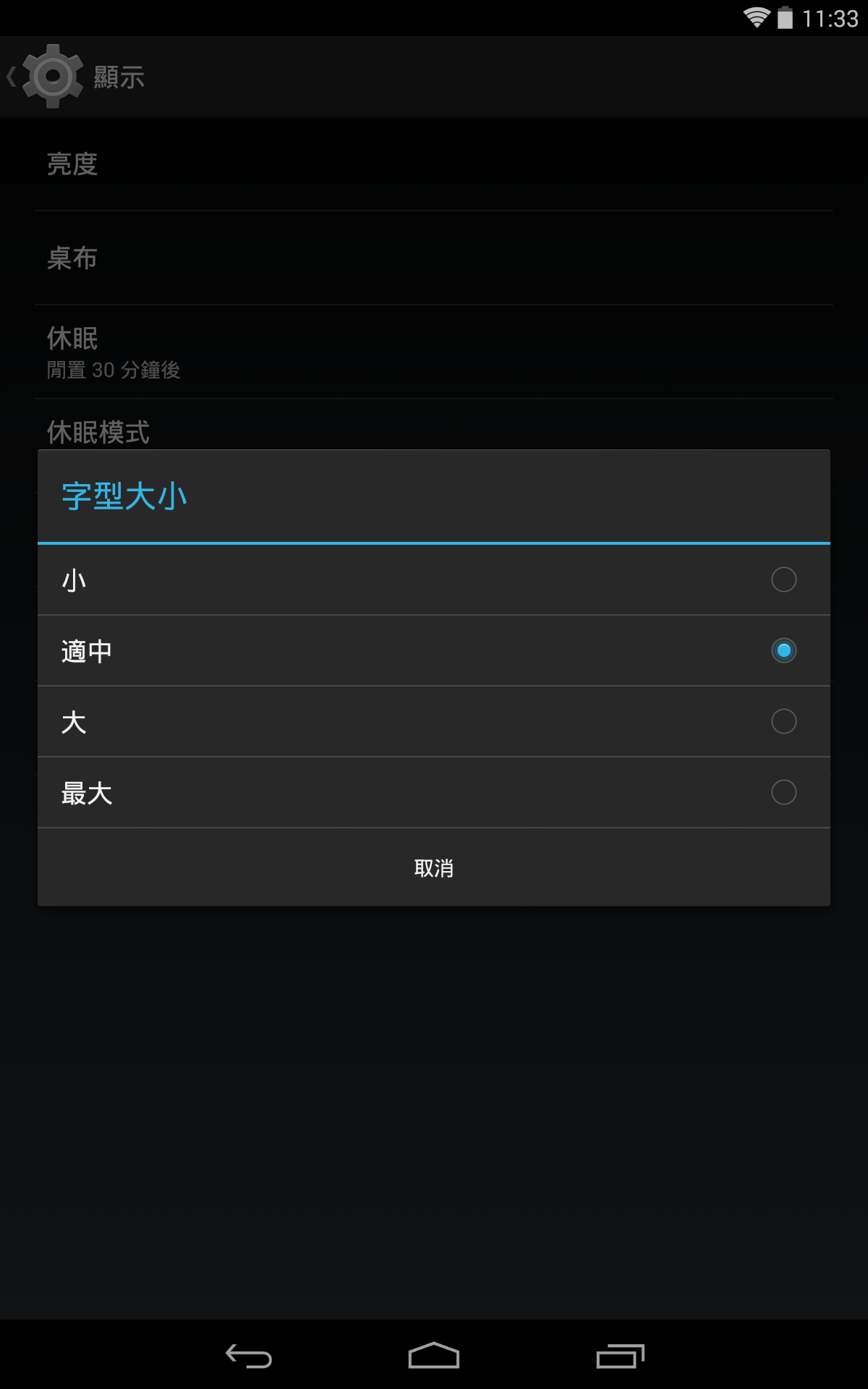
SP 常用来当作文字的长度,基本上 SP 就是 DP(在字体大小 100% 的时候),但是 SP 可以再随着系统的字体大小设置做倍率的缩放。在 Android 系统中,如果要让文字大小可以被用户在系统设置中的字体大小影响,那就使用 SP 单位指定文字大小吧!
Android App 如何支持多种屏幕?
替不同屏幕尺寸和不同屏幕方向指定不同的 Layout
通用的 Layout XML 文件保存在 Android 项目的「res」目录中的「layout」目录下,如果要替不同屏幕尺寸指定不同的 Layout,可以改用 layout-small、layout-normal、layout-large、layout-xlarge 目录来将不同屏幕尺寸的 Layout 分开来。如果想要直接指定屏幕的最小边长至少要为多少 DP 才套用特定的 Layout,可以将 Layout 的目录名称写成「layout-swNdp」,N 是 DP 的大小。
例如「layout-sw600dp」,就是屏幕的最小边长要至少为 600dp 才套用这目录底下的 layout。sw 的用法将会优先于直接指定屏幕尺寸,也就是说如果「layout-sw1dp」和「layout-small」同时存在,将会先使用「layout-sw1dp」目录底下的 Layout。
如果要指定屏幕为横向和直向时所使用的 Layout,可以将目录名称改为「layout-land」或是「layout-port」。当然,也是可以同时指定屏幕尺寸和屏幕方向,例如横向的 Large 屏幕可以将目录名称改为「layout-large-land」。如果 Layout 的样子已经设计成适合在任何屏幕上观看的话,其实就不太需要再针对不同屏幕尺寸或是方向来指定不同的 Layout,这太费工夫了!可以直接使用以下提到的 Dimension 方式来设计 Layout。
替不同屏幕尺寸和不同屏幕方向指定不同的 Dimension
在设计 Android 的 Layout 的时候,只要是 View 的位置、大小还是其他有关于尺寸的设置,都应尽量避免直接在 Layout 的 XML 或是 Java 程序中写入固定的数值。这些数值应该要写在「res」目录中的「values」目录下的「dimens.xml」文件中。「values」目录也可以根据屏幕尺寸和屏幕方向来让 Android 系统自动选用,同样地要将目录名称修改为「values-large」或是「values-xlarge-land」这样的格式。
替不同屏幕密度指定不同尺寸的 Drawable 图片
Android App 中通用的图片资源,保存在 Android 项目的「res」目录中的「drawable」目录下。如果要替不同屏幕密度指定不同的 Drawable 图片,可以改用 drawable-ldpi、drawable-mdpi、drawable-hdpi、drawable-xhdpi 目录来将不同屏幕密度的 Drawable 图片分开来,这样才可以确保 Drawable 图片在不同屏幕密度下显示出来的实际大小都是一样的。同一张图片如果要在不同屏幕密度下以一样的大小显示,图片的尺寸(边长)在 ldpi、mdpi、hdpi、xhdpi、xxhdpi、xxxhdpi 下的比值是 3:4:6:8:12:16。以 36x36 的图片在 ldpi 上显示出来的结果为基准,在 mdpi、hdpi、xhdpi、xxhdpi、xxxhdpi 下必须分别使用 48x48、72x72、96x96、144x144、192x192 的图片才会看起来一样大。
以下式子为屏幕密度和图片尺寸的比例计算方式:
避免设置 ActionBar 上 Menu Item 的 showAsAction 属性为 always
如果将 ActionBar 上菜单(Menu)项目(Item)的 showAsAction 属性设置为 always,那么这个项目将会永远出现在 ActionBar 上,而无法被收合隐藏。如果 Item 的名称过长、数量过多或是 Activity 的标题文字太长都有可能会因为屏幕不够宽而导致显示结果不如预期。
比起 always,ifRoom 更适合用来支持多种屏幕,被设置为 ifRoom 的菜单项目只有在 ActionBar 有足够空间的时候才会被展开显示出来。
使用程序计算 View 的位置与大小
在许多情况下设计师可能会需要自己写程序来动态产生 View,或是动态计算 View 的位置与大小,这时可能会需要使用屏幕的宽、高尺寸来协助计算,也可能会碰到单位换算的问题,例如:PX 转 DP、DP 转 PX。在这里还是要再次提醒设计师,如果要设计出支持多种屏幕的程序,就不能够直接指定固定的尺寸数值给 View,应该要透过「dimens.xml」文件,来让 Android 系统自动去取得适合目前屏幕的尺寸值。
在 Android SDK 中,可以使用 Context 的 getResources() 方法来取得 Android App 的资源,其中当然也包括 Dimension,取得方式如下:
...
float d = getResources().getDimension(dimensionID);
例如:
...
float d = getResources().getDimension(R.dimen.activity_horizontal_margin);
无论在 dimens.xml 文件中使用哪种单位来定义尺寸,getDimension() 方法所取得的数值都会转成 PX 单位,且型态为 float。Android SDK 的 Java 程序中,View 在绝大多数的时候,都是使用 PX 单位来表示尺寸,但要注意有个常见的例外,那就是文字的尺寸。以 TextView 为例,如果使用以下程序来取得 TextView,再将取得的值重新设成 TextView 的文字大小,会发现 TextView 的文字大小居然改变了!
...
textView.setTextSize(textView.getTextSize());
使用 getTextSize 方法所得到的尺寸单位是 PX,但是直接使用 setTextSize 方法,传入的单位居然是 SP。还好 setTextSize 方法还有一个多载用法,可以传入尺寸的单位。如将以上会改变 TextView 文字大小的程序改成以下写法,文字大小就不会变了!
...
textView.setTextSize(TypedValue.COMPLEX_UNIT_PX, textView.getTextSize());
如果要取得屏幕的宽、高尺寸,也可以使用 getResources() 方法取得 App 的 Resources 后,再去使用 getDisplayMetrics() 方法取得显示相关的设置值,其中包含了屏幕有多少像素宽、有多少像素高以及屏幕的密度。
以下程序,可以方便地取得屏幕的宽、高,以及进行 PX、DP、SP 之间的单位换算:
import android.content.Context;
import android.util.DisplayMetrics;

public class UnitUtil {

    public static DisplayMetrics getDisplayMetrics(Context context) {
        DisplayMetrics dm = context.getResources().getDisplayMetrics();
        return dm;
    }

    public static float dp2px(Context context, float dpValue) {
        return Math.round(dpValue * getDisplayMetrics(context).density);
    }

    public static float px2dp(Context context, float pxValue) {
        return Math.round(pxValue / getDisplayMetrics(context).density);
    }

    public static float sp2px(Context context, float pxValue) {
        return Math.round(pxValue * getDisplayMetrics(context).scaledDensity);
    }

    public static float px2sp(Context context, float pxValue) {
        return Math.round(pxValue / getDisplayMetrics(context).scaledDensity);
    }

    public static int getScreenWidthPx(Context context) {
        return getDisplayMetrics(context).widthPixels;
    }

    public static int getScreenHeightPx(Context context) {
        return getDisplayMetrics(context).heightPixels;
    }
}